
Pode parecer algo simples, mas muitos jogadores ainda têm dúvidas na hora de configurar corretamente o Proton Bus Simulator — desde ajustes gráficos até opções de jogabilidade.
Pensando nisso, preparamos um guia completo para celular, onde você vai aprender a configurar o jogo da forma ideal, aproveitando ao máximo todas as opções disponíveis. Com as configurações corretas, é possível melhorar o desempenho, deixar os gráficos mais equilibrados e garantir uma experiência muito mais realista e fluida dentro desse incrível simulador.
Um vídeo completo, ajudando a configurar e jogar o Proton Bus:
Passo 1 – Tela Inicial
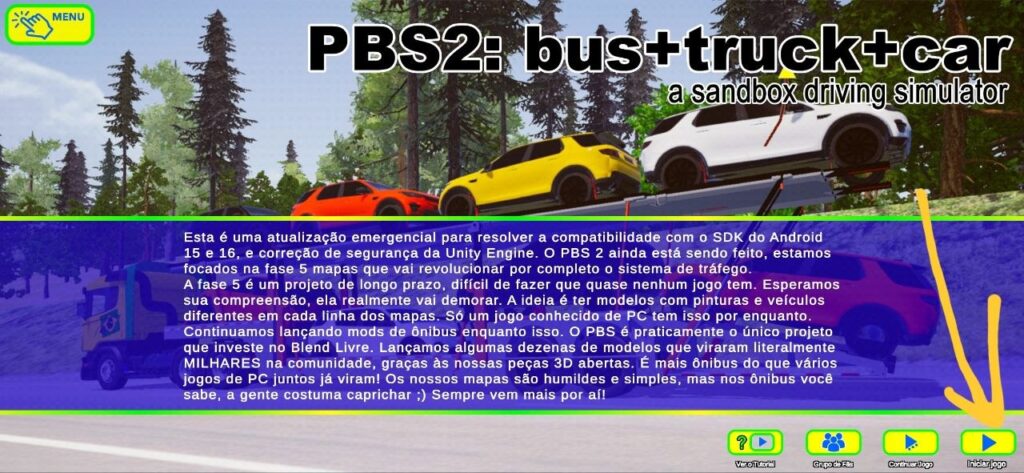
Nessa tela inicial, você encontrará algumas opções principais, como: Menu, Ver o Tutorial, Carregar Jogo e Iniciar Jogo.
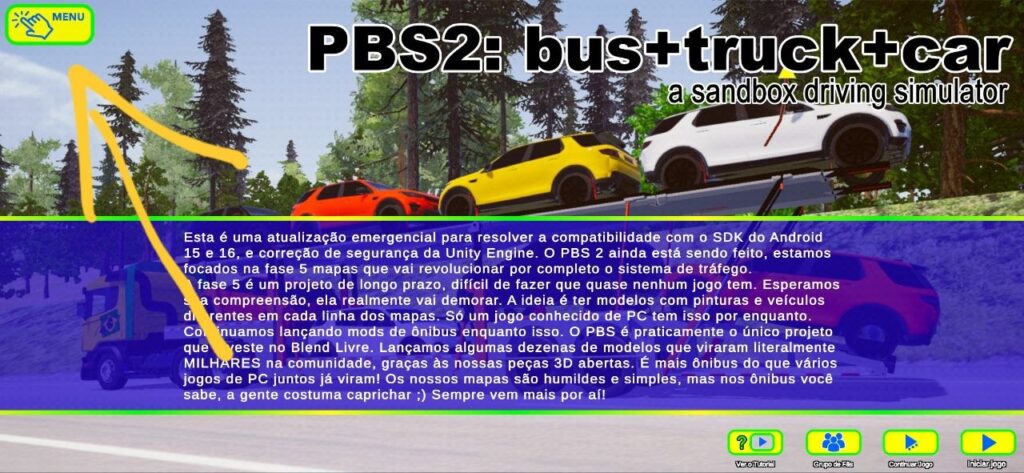
Antes de começar a jogar, é altamente recomendado acessar a opção Menu, pois é nela que estão disponíveis diversas configurações importantes — muitas delas passam despercebidas, mas fazem toda a diferença na sua experiência dentro do Proton Bus Simulator.
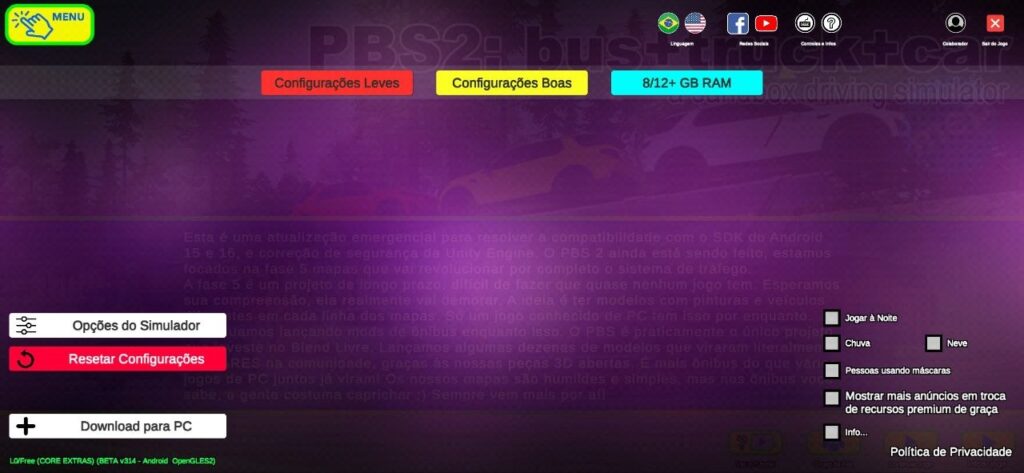
Após abrir o menu, você encontrará algumas opções bem interessantes na parte superior central, como Configurações Leves, Configurações Boas e 8/12+ GB RAM. Essas opções são perfis pré-configurados dentro do Proton Bus Simulator, criados para facilitar a vida de quem não quer ajustar os gráficos manualmente.
Cada perfil já vem otimizado para um tipo de desempenho:
- Configurações Leves: ideal para celulares mais fracos, priorizando desempenho.
- Configurações Boas: equilíbrio entre gráficos e performance.
- 8/12+ GB RAM: voltado para aparelhos mais potentes, com gráficos mais elevados.
Essas configurações automáticas são uma ótima opção para quem busca praticidade sem precisar mexer em cada detalhe individualmente.
No canto inferior direito da tela, você encontrará algumas opções adicionais que influenciam diretamente na experiência de jogo dentro do Proton Bus Simulator.
Entre elas estão:
- Jogar à Noite: ativa o período noturno durante a partida.
- Chuva: adiciona condições climáticas com chuva.
- Neve: habilita um cenário com neve.
- Pessoas usando máscaras: altera a aparência dos passageiros.
- Ver mais anúncios: permite assistir anúncios em troca de recursos premium gratuitos.
Essas opções ajudam a personalizar ainda mais o jogo, deixando a experiência mais dinâmica e adaptada ao seu estilo de gameplay.
Ainda na tela inicial, porém agora no canto inferior esquerdo, você encontrará opções igualmente importantes dentro do Proton Bus Simulator.
Entre elas estão:
- Opções do Simulador: aqui você terá acesso completo a todas as configurações manuais do jogo, permitindo ajustar gráficos, controles, desempenho e diversos outros detalhes conforme sua preferência.
- Resetar Configurações: essa opção restaura todas as configurações para o padrão original, sendo útil caso algo não esteja funcionando corretamente ou você queira começar do zero.
Essas ferramentas são essenciais para quem deseja personalizar ao máximo a experiência dentro do simulador.
Passo 2: Opções do Simulador
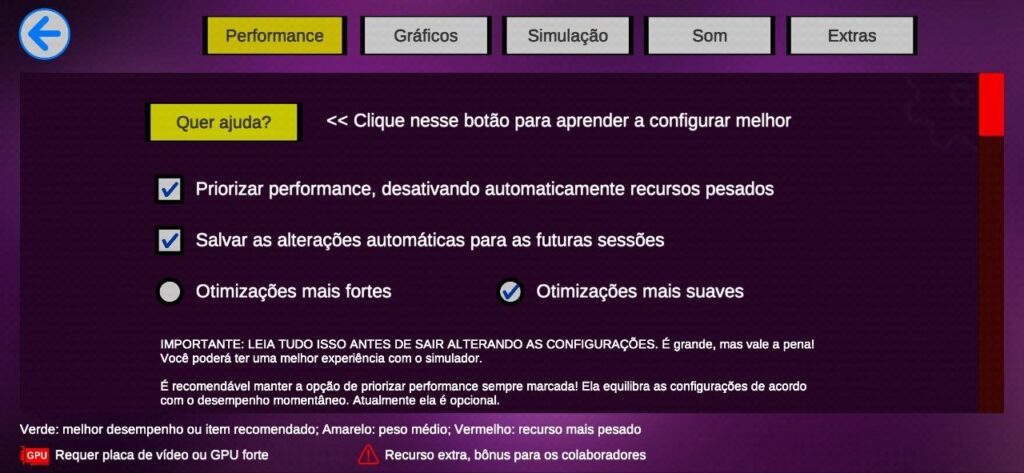
Ao entrar nas Opções do Simulador dentro do Proton Bus Simulator, você encontrará a aba Performance, que reúne configurações importantes para melhorar o desempenho do jogo.
Nessa tela, além de algumas recomendações, existem opções principais que você pode ativar:
- Priorizar performance: desativa automaticamente recursos mais pesados, ajudando o jogo a rodar de forma mais leve.
- Salvar alterações automáticas: mantém suas configurações salvas para as próximas sessões.
- Otimizações mais fortes: aplica ajustes mais agressivos, ideal para celulares mais fracos.
- Otimizações mais suaves: mantém um equilíbrio, reduzindo impactos visuais sem comprometer tanto a qualidade gráfica.
Essas configurações são essenciais para adaptar o jogo ao seu dispositivo, garantindo uma experiência mais estável e sem travamentos.
Passo 3: Gráficos
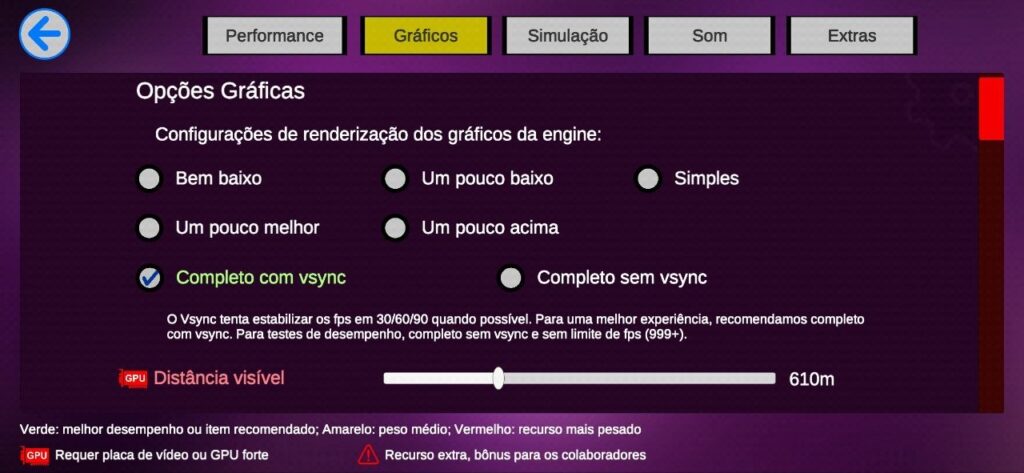
Na aba de Gráficos dentro do Proton Bus Simulator, você encontrará um grande leque de opções para ajustar a qualidade visual do jogo de acordo com o desempenho do seu celular.
Entre as principais opções de qualidade gráfica, temos:
- Bem Baixo
- Um pouco baixo
- Simples
- Um pouco melhor
- Um pouco acima
- Completo com VSync
- Completo sem VSync
Cada uma dessas opções altera diretamente o nível de detalhes, iluminação, sombras e fluidez do jogo. Configurações mais baixas garantem melhor desempenho, enquanto as mais altas entregam gráficos mais realistas, exigindo mais do dispositivo.
A escolha ideal vai depender da capacidade do seu celular e do equilíbrio que você deseja entre desempenho e qualidade visual.
Descendo um pouco mais a tela de Gráficos no Proton Bus Simulator, você encontrará opções mais avançadas que impactam diretamente no desempenho e na qualidade visual do jogo.
Uma das principais é a distância visível, que pode ser ajustada conforme sua preferência, variando entre 50 metros até 2 km. Quanto maior a distância, mais elementos serão renderizados no cenário, o que pode exigir mais do dispositivo.
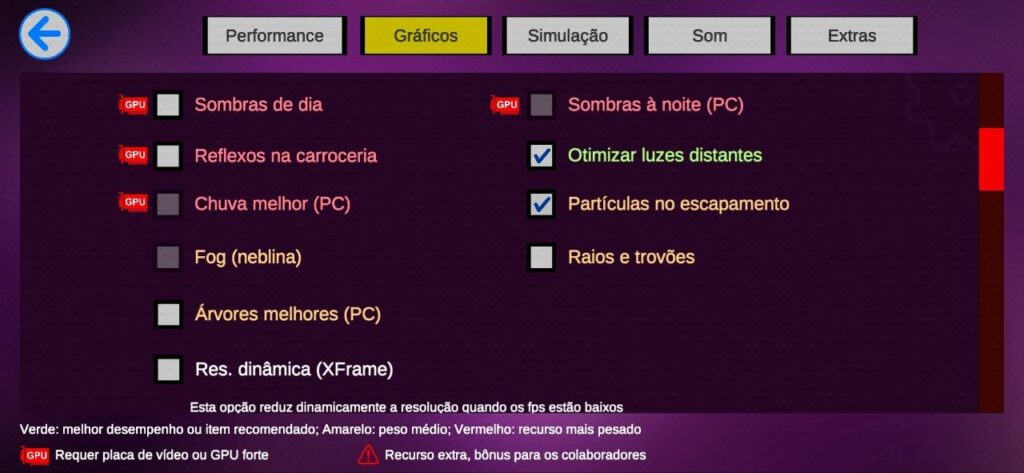
Logo abaixo, há diversas opções com caixas de seleção que você pode ativar ou desativar:
- Opções de sombra
- Reflexo na carroceria
- Otimizar luzes distantes
- Partículas (fumaça do escapamento)
- Raios e trovões
- Árvores melhores
- Resolução dinâmica (XFrame): reduz automaticamente a resolução do jogo quando o FPS está baixo, ajudando a manter a fluidez
Essas configurações permitem um controle mais detalhado do jogo, sendo ideais para quem deseja ajustar o Proton Bus de forma mais personalizada, equilibrando desempenho e qualidade gráfica conforme o seu aparelho.
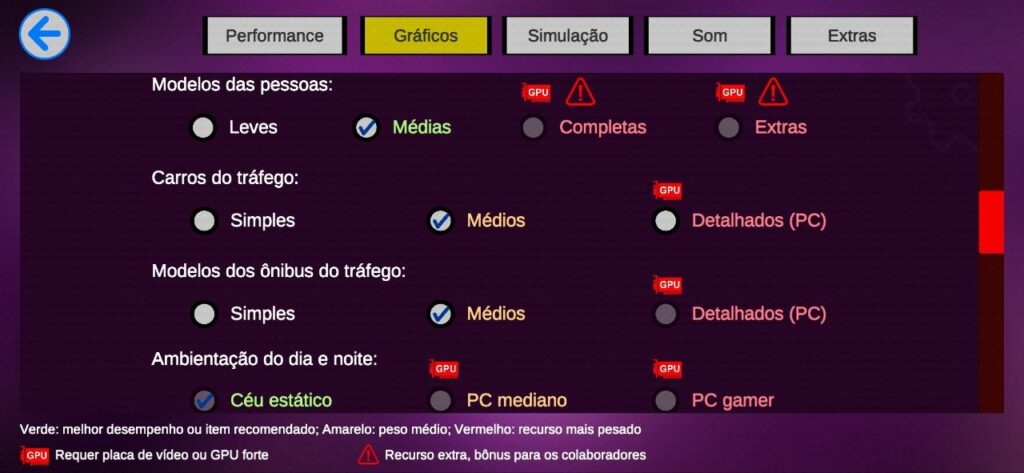
Descendo mais um pouco a tela de configurações no Proton Bus Simulator, você encontrará opções ainda mais detalhadas que influenciam diretamente no nível de realismo e desempenho do jogo.
Confira as principais:
- Modelos de pessoas (pedestres e passageiros):
- Leves
- Médias
- Completas
- Extras
- Carros do tráfego:
- Simples
- Médios
- Detalhados
- Ônibus do tráfego:
- Simples
- Médios
- Detalhados
- Ambiente do dia e noite:
- Usar cor do ambiente baseada no céu
- Modo de noite com céu estático:
- Clara
- Escura
- Dinâmica
- Sistema de efeitos gráficos:
- Nenhum
- Sleek
- Test
- Unity
- Corrigir iluminação exagerada ao usar efeitos no celular
Essas opções permitem um ajuste fino da experiência, sendo ideais para quem deseja equilibrar desempenho e qualidade visual. Dispositivos mais simples podem se beneficiar de configurações mais leves, enquanto aparelhos mais potentes conseguem aproveitar opções mais detalhadas para um visual mais realista.
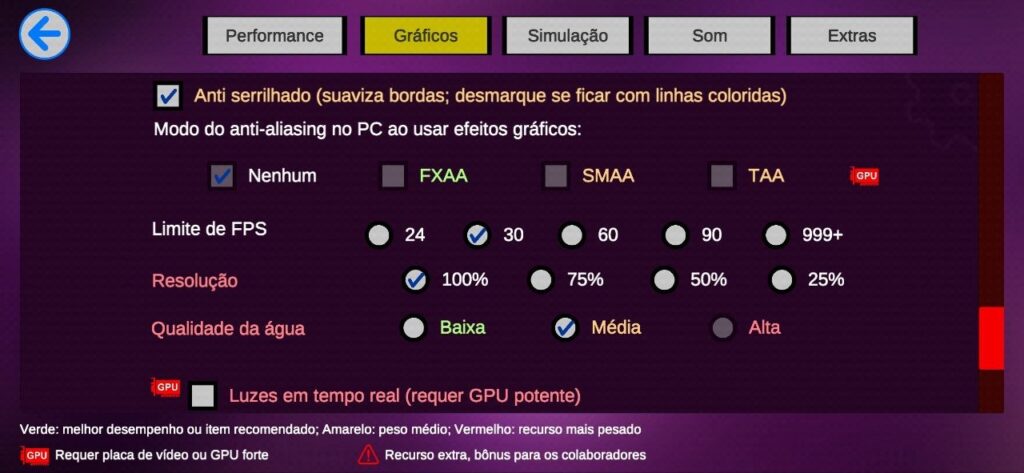
Descendo ainda mais a tela de configurações no Proton Bus Simulator, você encontrará opções finais que fazem bastante diferença na qualidade visual e na fluidez do jogo.
Entre elas estão:
- Anti-serrilhado (Anti-aliasing): suaviza as bordas dos objetos, deixando o visual mais bonito, porém pode consumir mais desempenho.
- Limite de FPS: permite definir a taxa de quadros do jogo, com opções como 24, 30, 60, 90 e 999+ (sem limite).
- Resolução: pode ser ajustada em 100%, 75%, 50% e 25%, sendo uma das opções que mais impactam no desempenho.
- Qualidade da água:
- Baixa
- Média
- Alta
Essas configurações são ideais para ajustes finos. Se o jogo estiver travando, reduzir a resolução ou limitar o FPS pode ajudar bastante. Já em dispositivos mais potentes, é possível aumentar essas opções para obter gráficos mais bonitos e uma experiência mais fluida.
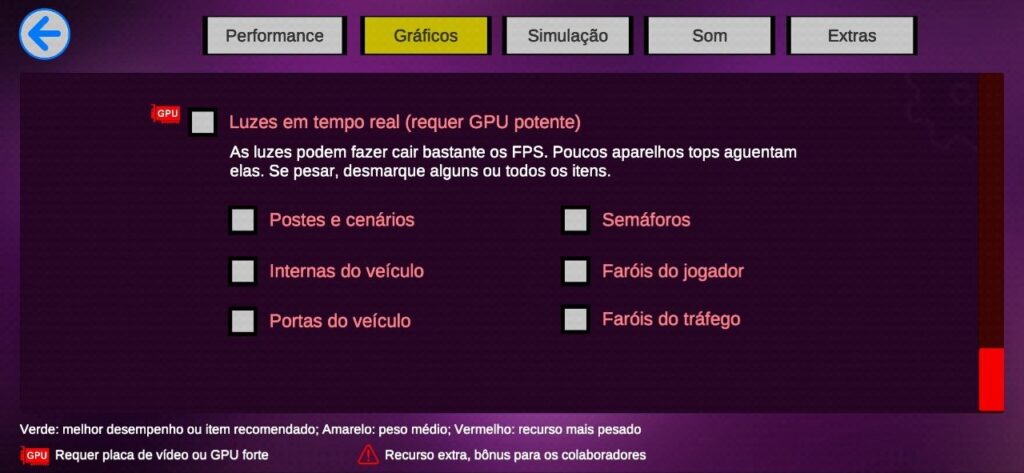
Um pouco mais abaixo nas configurações do Proton Bus Simulator, você encontrará diversas opções em caixa de seleção que permitem ativar ou desativar efeitos e elementos do jogo.
São elas:
- Luzes em tempo real (requer GPU potente)
- Postes e cenários
- Internas do veículo
- Luzes nas portas do veículo
- Semáforos
- Faróis do jogador
- Faróis do tráfego
Essas opções influenciam diretamente na imersão e no desempenho. Ativar todos os efeitos deixa o jogo mais realista, mas pode exigir mais do dispositivo. Já desativar alguns itens pode ajudar a melhorar a fluidez em celulares mais simples.
Passo 4: Simulação
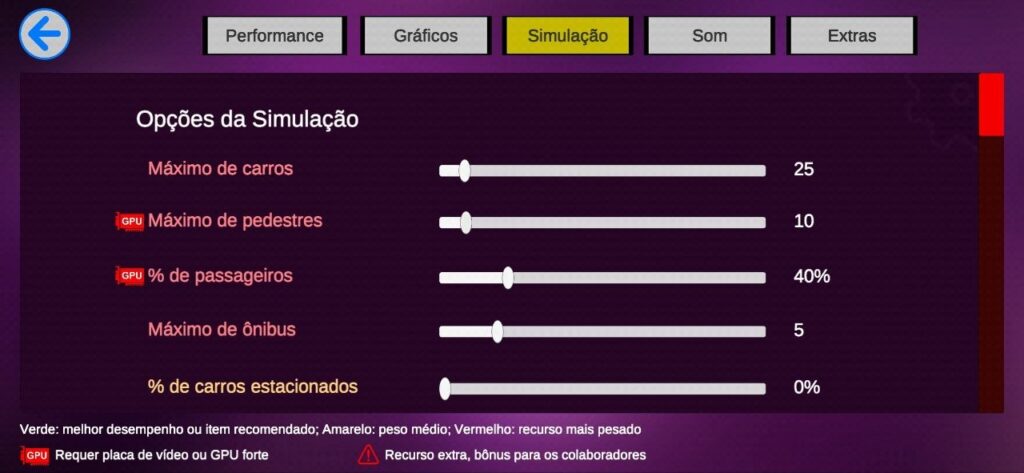
Nessa mesma tela de simulação dentro do Proton Bus Simulator, você encontrará opções que controlam diretamente a densidade do mundo e a quantidade de elementos em cena.
Entre elas estão:
- Quantidade de carros: varia de 0 a 400, definindo o volume de tráfego nas ruas.
- Máximo de pedestres: ajustável de 0 a 150, controlando o movimento de pessoas no ambiente.
- Máximo de passageiros: de 0% a 200%, influenciando a lotação e o fluxo de passageiros.
- Máximo de ônibus: de 0 a 30, definindo quantos veículos de transporte coletivo estarão ativos.
- % de carros estacionados: de 0% a 100%, controlando a quantidade de veículos parados no mapa.
Essas configurações permitem ajustar tanto o realismo quanto o desempenho do jogo, sendo ideais para encontrar o equilíbrio perfeito entre imersão e fluidez, dependendo da capacidade do seu dispositivo.
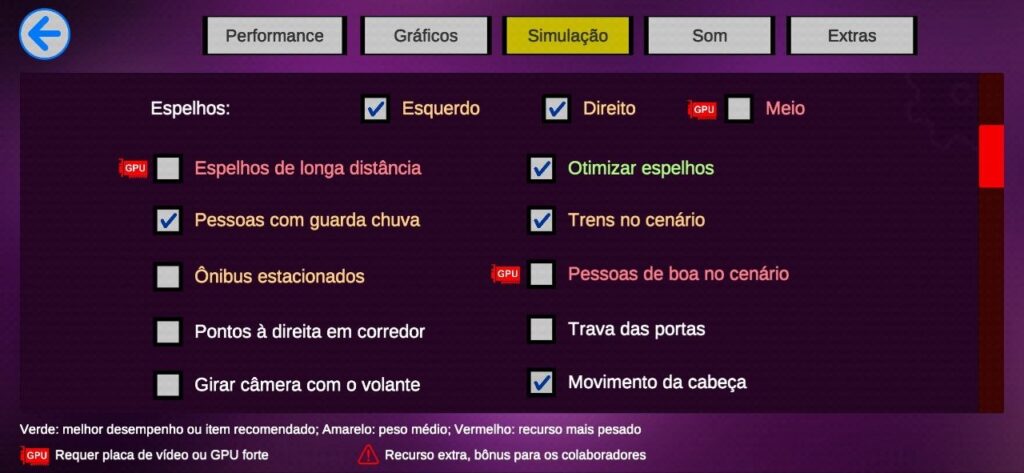
Descendo um pouco mais a tela de configurações no Proton Bus Simulator, você encontrará opções voltadas à imersão, câmeras e comportamento da simulação.
Entre as opções de espelhos, é possível ativar ou desativar individualmente:
- Espelho esquerdo
- Espelho direito
- Espelho central (meio)
Logo abaixo, há diversas caixas de seleção com funções adicionais:
- Espelhos a longa distância
- Pessoas com guarda-chuva
- Ônibus estacionados
- Pontos à direita no corredor
- Girar câmera com o volante
- Câmera interna volta sozinha
- Permitir ciclistas
- Otimizar espelhos
- Trens no cenário
- Pessoas no cenário
- Trava das portas
- Movimento da cabeça
- Desligar setas automaticamente
- Câmbio com setas
Essas opções permitem personalizar bastante a experiência dentro do jogo, ajustando desde o nível de realismo até a fluidez da jogabilidade. Em dispositivos mais simples, desativar alguns desses recursos pode ajudar a melhorar o desempenho geral do Proton Bus Simulator.
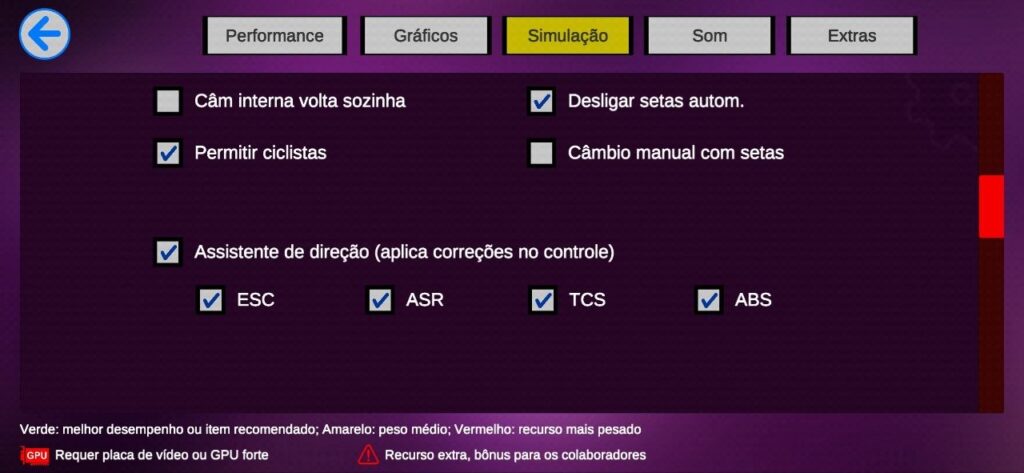
Por fim, nas últimas opções de configuração dentro do Proton Bus Simulator, você encontrará sistemas de auxílio à direção e controle do veículo.
São eles:
- Assistente de direção: aplica correções automáticas na condução, ajudando a estabilizar o controle do ônibus.
- ESC (Controle Eletrônico de Estabilidade): auxilia na estabilidade do veículo em curvas e situações de perda de controle.
- ASR (Controle de Tração): evita que as rodas patinem ao acelerar.
- TCS (Sistema de Controle de Tração): similar ao ASR, ajuda na aderência do veículo em diferentes superfícies.
- ABS (Sistema de Freios Antitravamento): impede que as rodas travem durante a frenagem, melhorando a segurança e o controle.
Essas opções aumentam o realismo da simulação e podem ser ajustadas de acordo com o nível de dificuldade e preferência do jogador, permitindo uma experiência mais arcade ou mais próxima da condução real.
Passo 5: Som
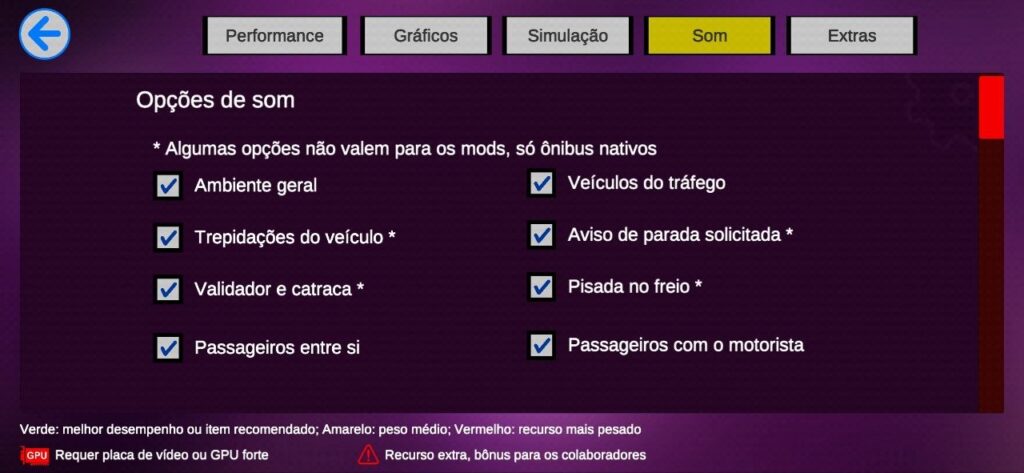
Nas opções de som dentro do Proton Bus Simulator, você pode ativar ou desativar diversos elementos sonoros através de caixas de seleção, personalizando completamente a imersão da sua jogabilidade.
Entre as opções disponíveis estão:
- Ambiente geral
- Trepidação do veículo
- Validador e catraca
- Passageiros entre si
- Veículos do tráfego
- Aviso de parada solicitada
- Pisada no freio
- Passageiros com o motorista
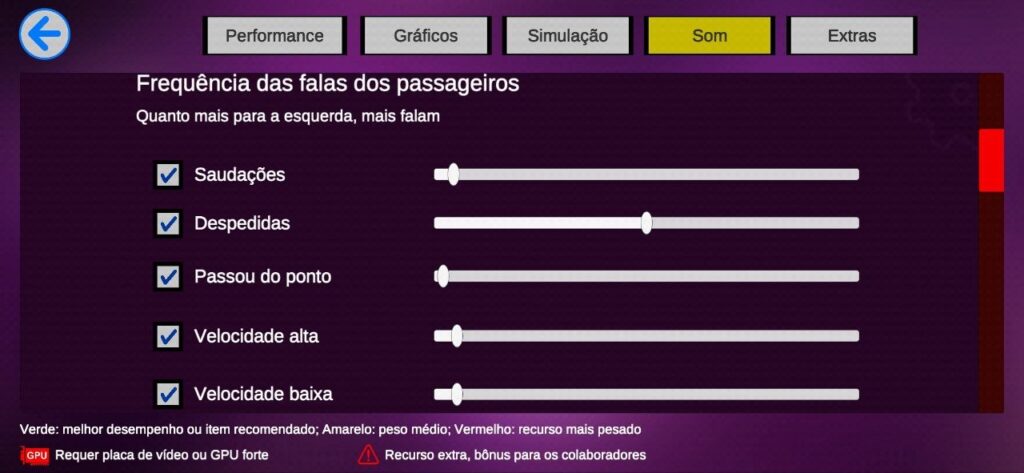
Logo abaixo, há também a configuração de frequência das falas dos passageiros, onde você pode marcar, desmarcar ou ajustar a intensidade. Quanto mais para a esquerda, maior será a frequência das interações. As opções incluem:
- Saudações
- Despedidas
- Passou do ponto
- Velocidade alta
- Velocidade baixa
- Reclamações
- Freadas bruscas
Essas configurações permitem ajustar o nível de realismo sonoro do jogo, deixando a experiência mais imersiva ou mais silenciosa, de acordo com a preferência do jogador.
Passo 6: Extras
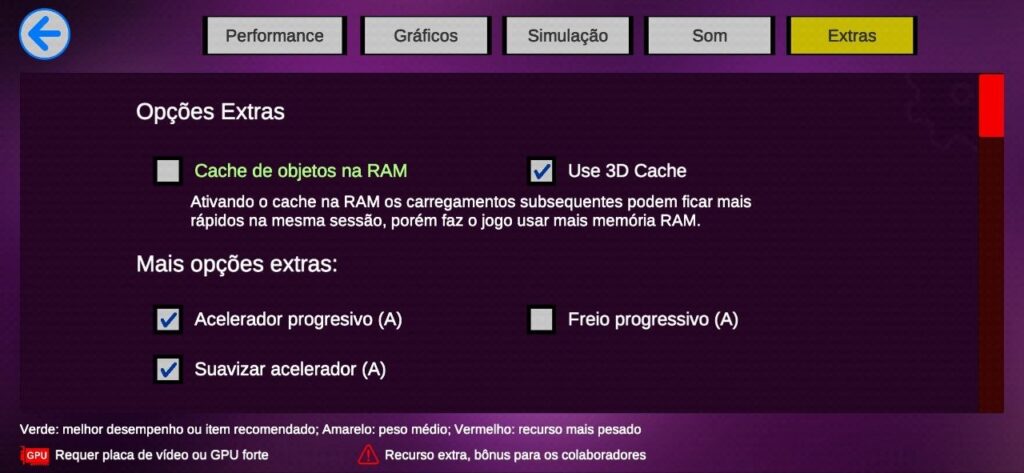
Nas opções extras dentro do Proton Bus Simulator, você encontrará configurações voltadas principalmente para otimização de desempenho e carregamento do jogo.
Entre elas estão:
- Cache de objetos na RAM: ao ativar essa opção, o jogo armazena certos dados na memória RAM. Isso pode deixar os carregamentos subsequentes mais rápidos dentro da mesma sessão, porém aumenta o consumo de memória do dispositivo.
- Use 3D Cache: habilita um sistema de cache tridimensional que ajuda a melhorar o carregamento e a performance de objetos e cenários durante a simulação.
Essas opções são mais técnicas e podem ajudar bastante na fluidez do jogo, especialmente em dispositivos com boa quantidade de RAM. No entanto, em aparelhos mais simples, o uso excessivo pode impactar o desempenho geral.
Em mais opções extras dentro do Proton Bus Simulator, você encontrará configurações voltadas para o controle de direção e comportamento do veículo, que podem deixar a condução mais realista ou mais arcade, dependendo da sua escolha.
Entre as caixas de seleção disponíveis estão:
- Acelerador progressivo: faz com que a aceleração do veículo aumente de forma gradual, deixando a condução mais realista.
- Freio progressivo: aplica a frenagem de maneira mais suave e progressiva, evitando paradas bruscas.
- Suavizar acelerador: reduz a sensibilidade do acelerador, deixando a resposta mais controlada.
- Colisão com os veículos: ativa ou desativa o sistema de colisão entre veículos do tráfego, influenciando diretamente o nível de realismo da simulação.
Essas opções permitem ajustar o estilo de direção de acordo com sua preferência, tornando a experiência mais realista ou mais leve para jogar.
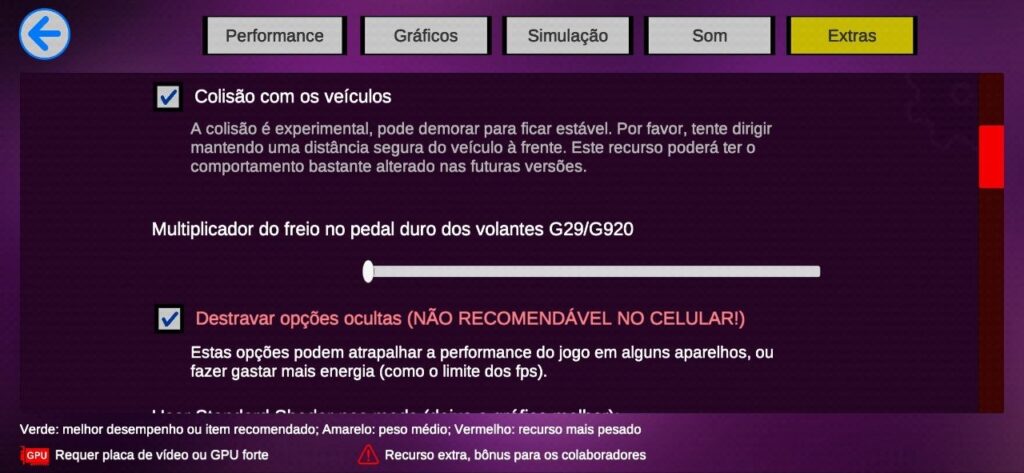
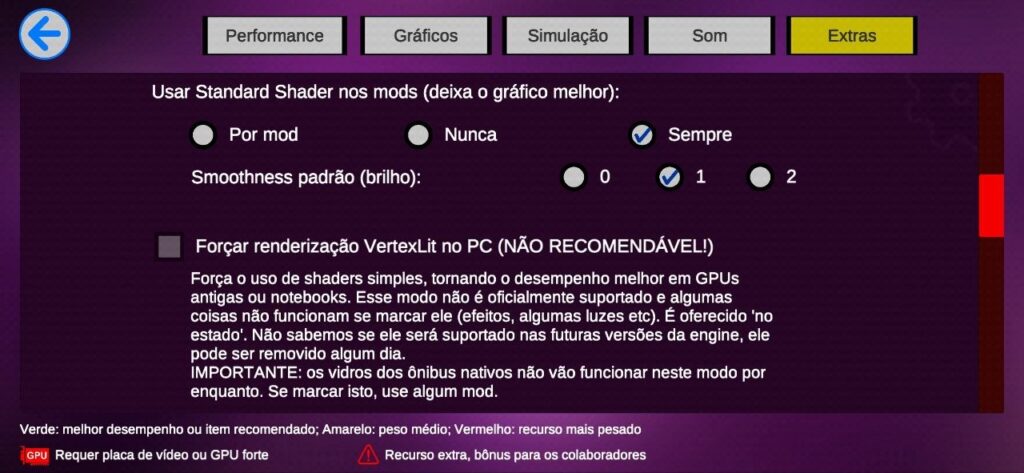
Um pouco mais abaixo nas configurações do Proton Bus Simulator, você encontrará opções mais avançadas e até algumas funções ocultas que influenciam diretamente o visual e o comportamento gráfico do jogo.
Entre elas estão:
- Destravar opções ocultas: libera configurações adicionais que normalmente não aparecem no menu padrão, permitindo ajustes mais avançados.
- Usar Standard Shader: define como o sistema de renderização de materiais será aplicado. As opções são:
- Por mod: segue a configuração definida pelo próprio mod
- Nunca: desativa o shader padrão
- Sempre: força o uso do shader padrão em todos os modelos
- Smoothness padrão (brilho): ajusta o nível de brilho dos materiais no jogo, podendo ser configurado em:
- 0 (sem brilho)
- 1 (brilho moderado)
- 2 (brilho mais intenso)
Essas opções são mais técnicas e permitem um controle maior sobre o visual do jogo, sendo ideais para quem deseja personalizar ainda mais a aparência dos mods e do ambiente.
Passo 7: Tela Iniciar Jogo
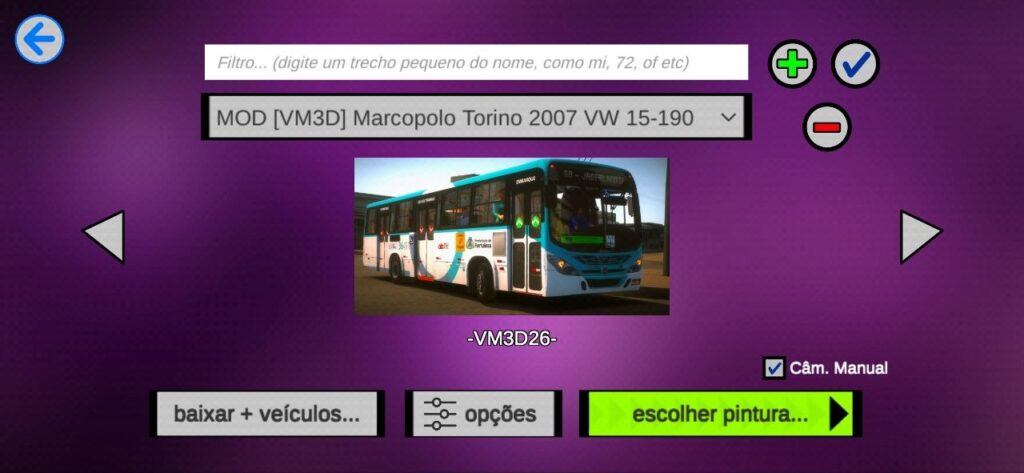
Nessa tela, dentro do Proton Bus Simulator, você pode selecionar o veículo que deseja utilizar, seja um modelo nativo do jogo ou um mod instalado.
Na parte superior da interface, há uma barra de busca onde você pode localizar rapidamente os veículos já instalados. Além disso, você encontrará alguns botões importantes:
- Símbolo de “+”: permite instalar novos mods diretamente no jogo.
- Símbolo de “–”: serve para remover mods já instalados.
- Botão “OK”: possibilita redimensionar as texturas do mod, ajudando a ajustar o desempenho ou melhorar a qualidade visual conforme necessário.
Essas ferramentas tornam a gestão de veículos muito mais prática, facilitando tanto a instalação quanto a organização dos conteúdos dentro do simulador.
Na parte inferior dessa tela dentro do Proton Bus Simulator, você encontrará configurações específicas do veículo, que permitem ajustar tanto a jogabilidade quanto o nível de desempenho e realismo.
Entre as opções disponíveis, estão:
- Câmbio manual: caixa de seleção para ativar ou desativar a transmissão manual do veículo.
- Lite: quando marcado, desativa algumas animações para melhorar o desempenho.
- Shaders leves: ativa versões mais simples dos efeitos visuais, ajudando na otimização.
- Freio de estacionamento (freio de mão): habilita o uso do freio de mão no veículo.
- Placas: ativa ou desativa as placas e identificações do ônibus.
- Cobrador: adiciona ou remove o cobrador dentro do veículo.
- Iniciar ligado: faz o veículo já iniciar ligado ao ser selecionado.
- Limitar o metálico: reduz efeitos metálicos para melhorar desempenho ou ajustar o visual.
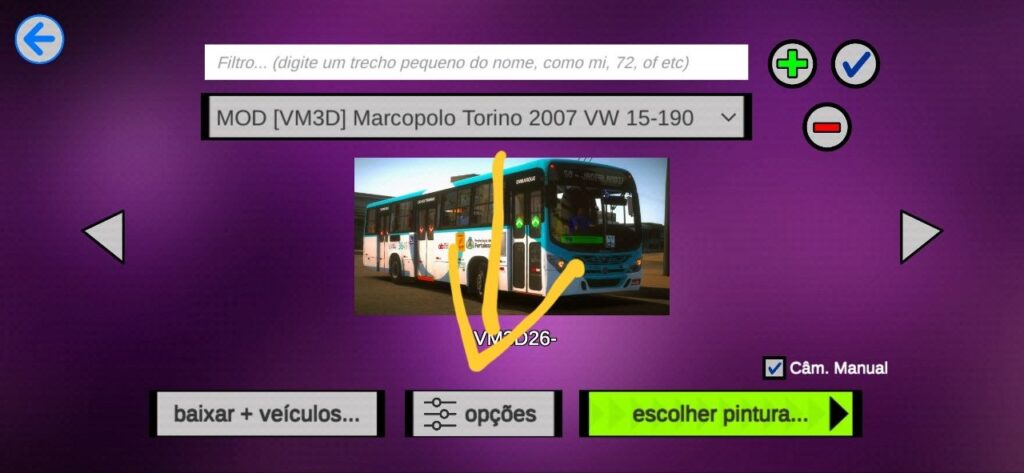
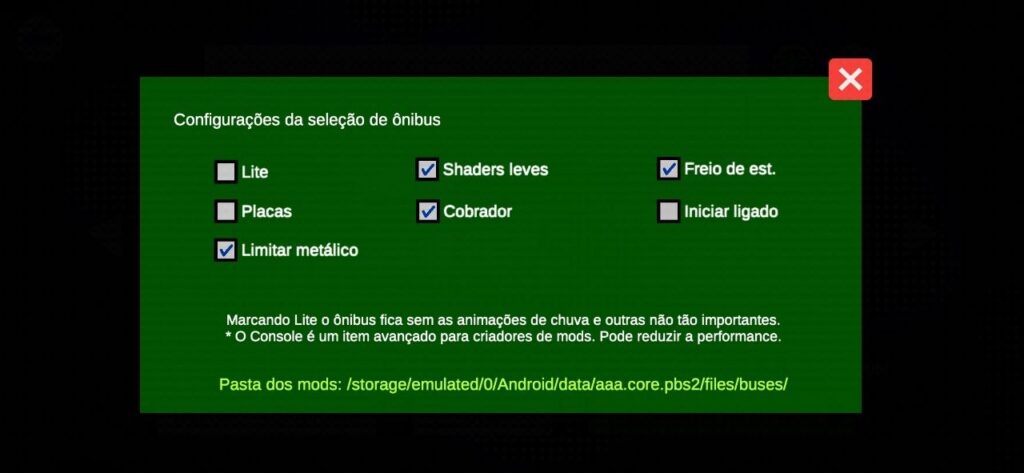
Essas opções permitem personalizar cada veículo de forma detalhada, equilibrando performance, estética e realismo conforme a preferência do jogador.
Em “Escolher pintura”, você pode selecionar a skin ou a cor que preferir para o seu veículo dentro do Proton Bus Simulator, personalizando totalmente o visual do ônibus de acordo com o mod ou conteúdo disponível.
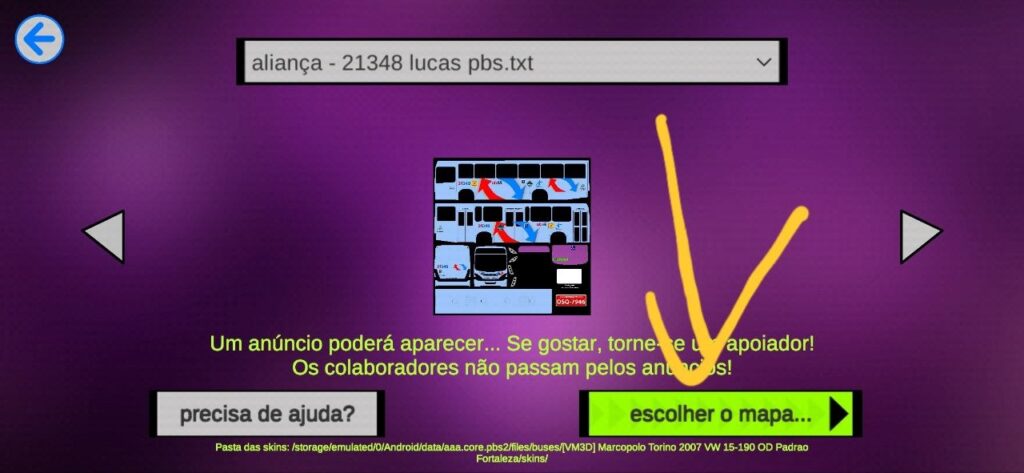
Em seguida, você pode prosseguir para a seleção de mapa, onde é possível escolher entre mapas nativos do jogo ou mapas modificados (mod mapas). Essa etapa define o ambiente onde você irá dirigir, permitindo variar entre cenários originais ou criações da comunidade.
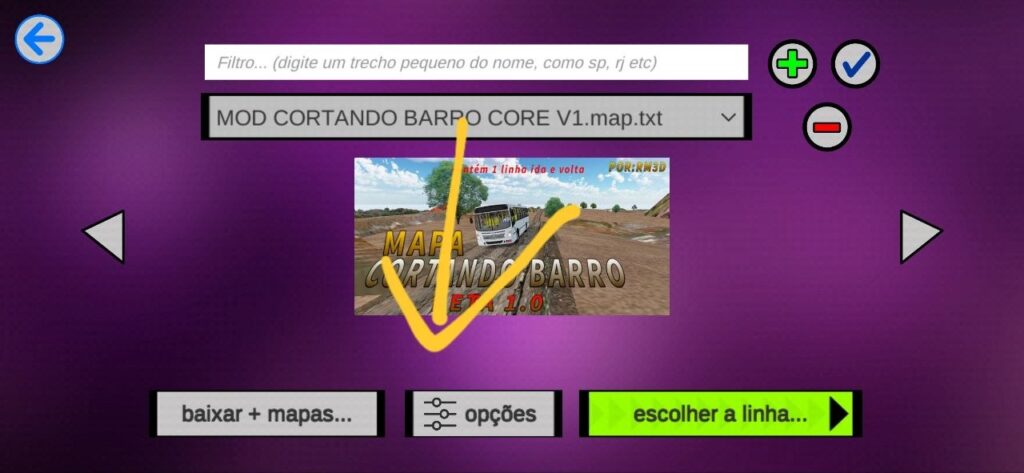
Na tela de seleção de mapa dentro do Proton Bus Simulator, você também encontrará opções adicionais em “Configurações do mapa”, que ajudam a personalizar ainda mais a experiência de jogo.
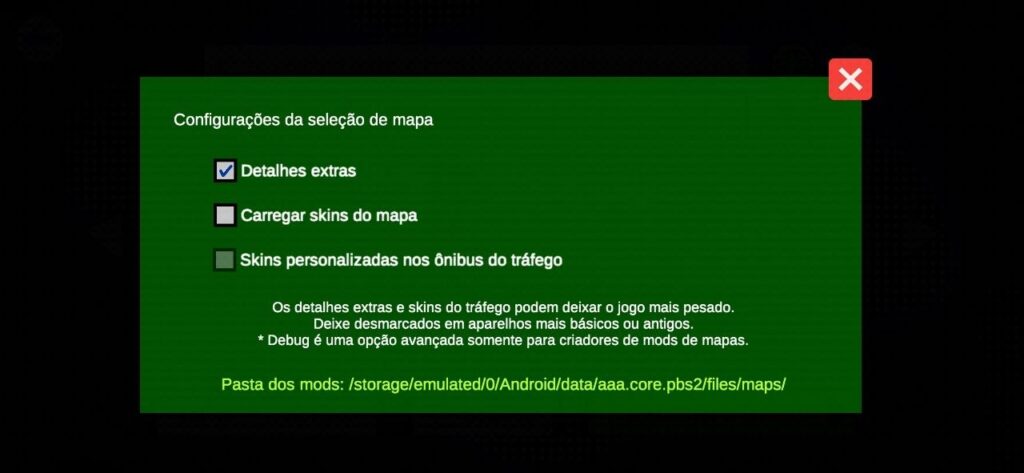
Entre essas opções, é possível:
- Ativar ou desativar detalhes extras: controla elementos adicionais do cenário, como objetos decorativos e detalhes visuais.
- Carregar skins do mapa: permite aplicar texturas específicas do próprio mapa, deixando o ambiente mais personalizado.
- Skins personalizadas no ônibus do tráfego: ativa ou desativa o uso de pinturas customizadas nos veículos controlados pela inteligência artificial do jogo.
Essas configurações ajudam a equilibrar desempenho e imersão, além de permitir que cada mapa tenha um visual mais único e adaptado ao estilo do jogador.
Dependendo do mapa selecionado dentro do Proton Bus Simulator, você poderá escolher entre diferentes linhas ou cenários disponíveis.
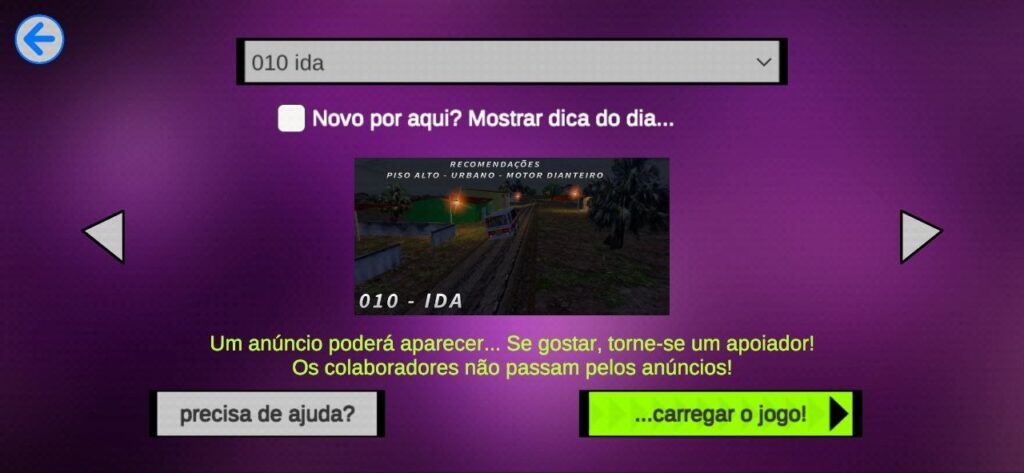
Nessa etapa, basta selecionar a linha desejada, definir o cenário em que deseja jogar e, em seguida, carregar o jogo. Após o carregamento, a simulação será iniciada com o mapa e a linha escolhidos, permitindo que você comece sua viagem normalmente dentro do simulador.
Passo 8: Como jogar
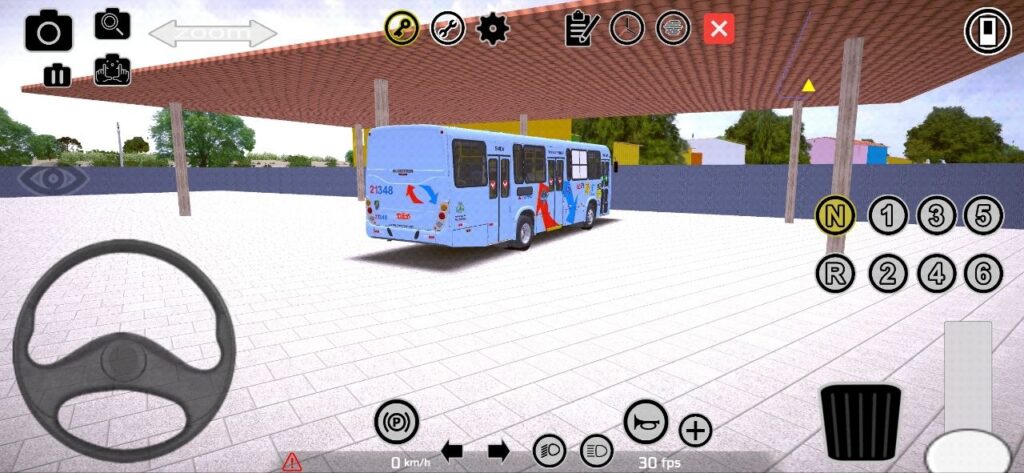
Aqui, dentro do Proton Bus Simulator, você encontrará no canto superior esquerdo algumas opções de câmera que ajudam a personalizar totalmente a forma como você visualiza a simulação.
Entre elas estão:
- Câmera: reúne os modos principais de visualização, incluindo:
- Interna (vista do motorista)
- Externa (visão fora do veículo)
- Salão dos passageiros (interior do ônibus)
- Câmera de animações: permite interagir com elementos do veículo, como pressionar botões e acompanhar detalhes internos do ônibus.
- Câmera livre: possibilita se movimentar livremente pelo mapa, explorando o cenário sem restrições.
- Câmera em pausa: congela a ação momentaneamente, sendo ideal para capturar screenshots mesmo durante situações em movimento.
- Ajustar o zoom da câmera externa.
Essas opções tornam a experiência mais completa, permitindo diferentes formas de visualização e exploração dentro do simulador.
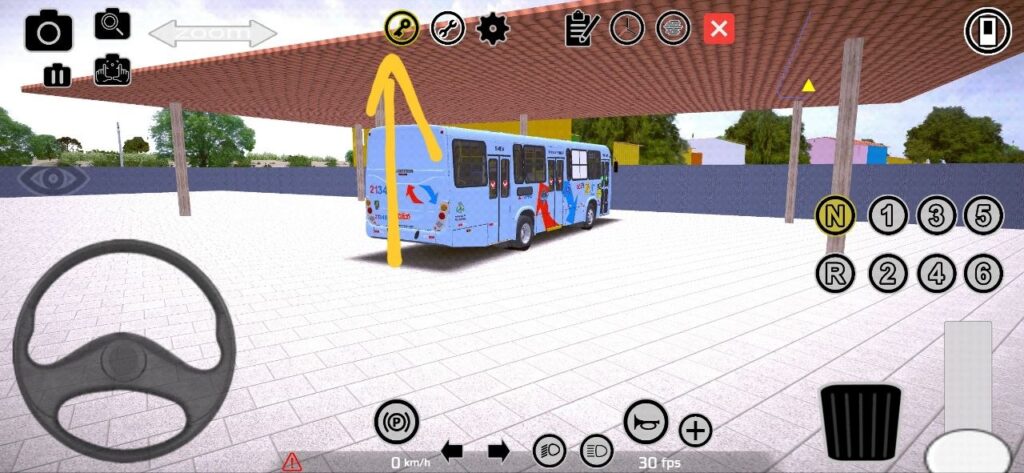
No canto superior central dentro do Proton Bus Simulator, você encontrará o ícone da chave, que abre um painel com diversas funções e controles do veículo.
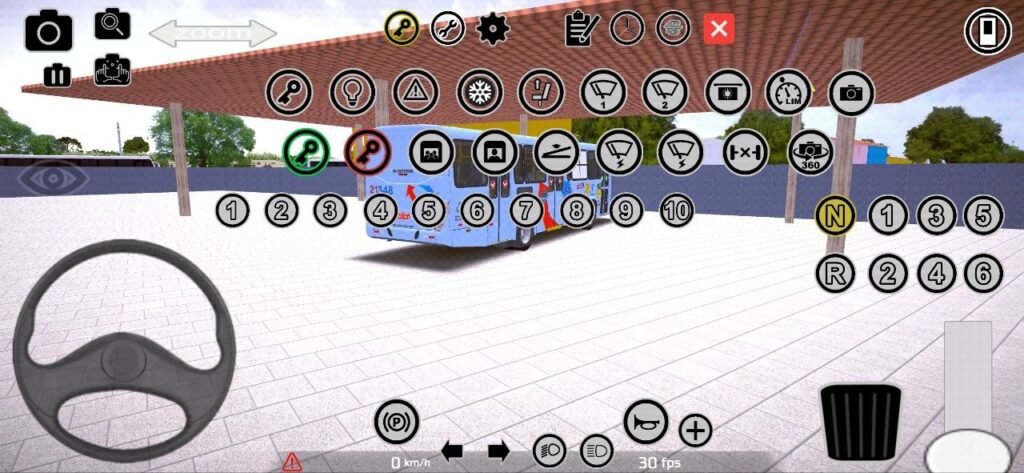
Ao acessá-lo, é possível utilizar um amplo conjunto de opções, como:
- Ligar elétrica do veículo
- Ligar motor
- Desligar motor
- Ligar luz do salão
- Pisca alerta
- Ar-condicionado
- Ajustar banco do motorista
- Limpadores de para-brisa
- Parasol
- Limitador de velocidade
- Abrir janelas dos passageiros
- Abrir janela do motorista
- Alçapão
- Velocidade dos limpadores
- Bloqueio diferencial
- Câmera 360°
- Números de animação extras
Essas funções permitem um controle mais detalhado e realista do veículo, simulando diversas operações que fazem parte da rotina de um ônibus real dentro do jogo.
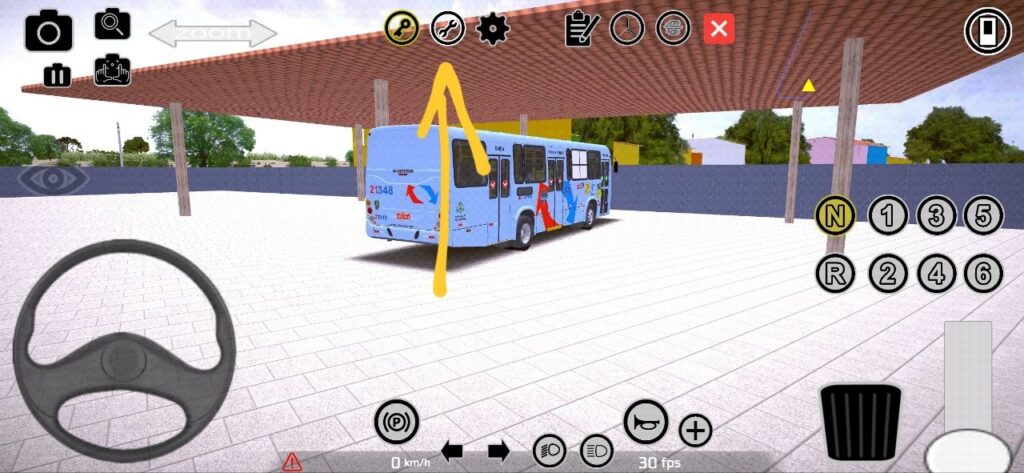
Na opção da chave de ferramenta dentro do Proton Bus Simulator, você também encontra um conjunto de funções avançadas que ajudam a controlar o comportamento do jogo e do veículo durante a simulação.

Entre essas opções estão:
- Mods de letreiro: permite alterar o painel de destino do veículo.
- Selecionar linha / trocar destino (ida e volta): facilita a mudança de rota durante a jogabilidade.
- Volume: ajuste geral do som.
- FOV externo: altera o campo de visão da câmera externa.
- Reposicionar o veículo ao trocar de linha: ajusta automaticamente a posição do ônibus ao mudar de rota.
- Iluminação do céu: controla a intensidade da luz ambiente.
- Trocar céu: permite alterar o tipo de céu/ambiente climático.
- Forçar desembarque dos passageiros: libera todos os passageiros automaticamente.
- Espelhos virtuais: ativa espelhos em versão otimizada virtual.
- Efeitos: ativa ou desativa efeitos visuais do jogo.
- Limpar colisões: remove colisões temporariamente.
- Configurações: acesso direto às opções gerais do jogo.
- GPS: ativa o sistema de navegação.
- FPS: exibe a taxa de quadros do jogo em tempo real.
Essas ferramentas oferecem um controle mais técnico e completo da simulação, permitindo ajustes rápidos durante o gameplay no Proton Bus Simulator.
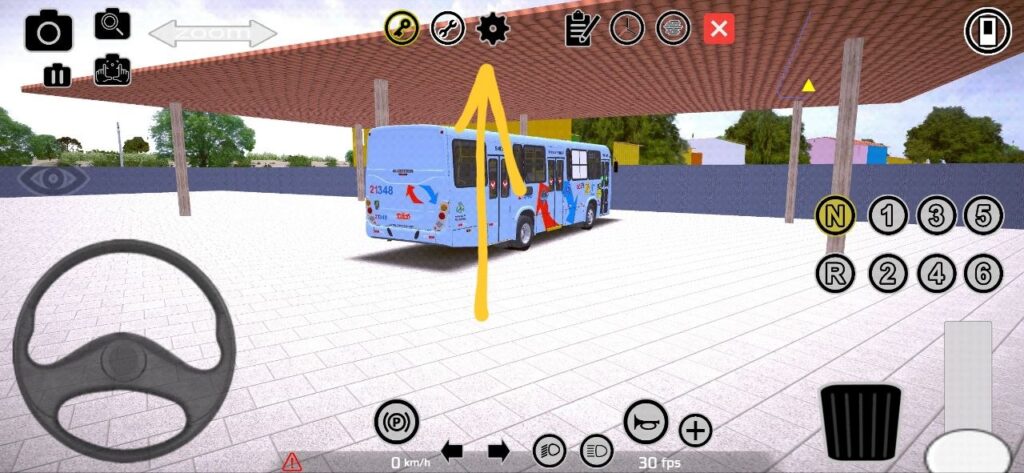
Na opção da engrenagem dentro do Proton Bus Simulator, você encontra configurações relacionadas diretamente à jogabilidade e ao controle do veículo, permitindo ajustar a forma como você dirige no simulador.
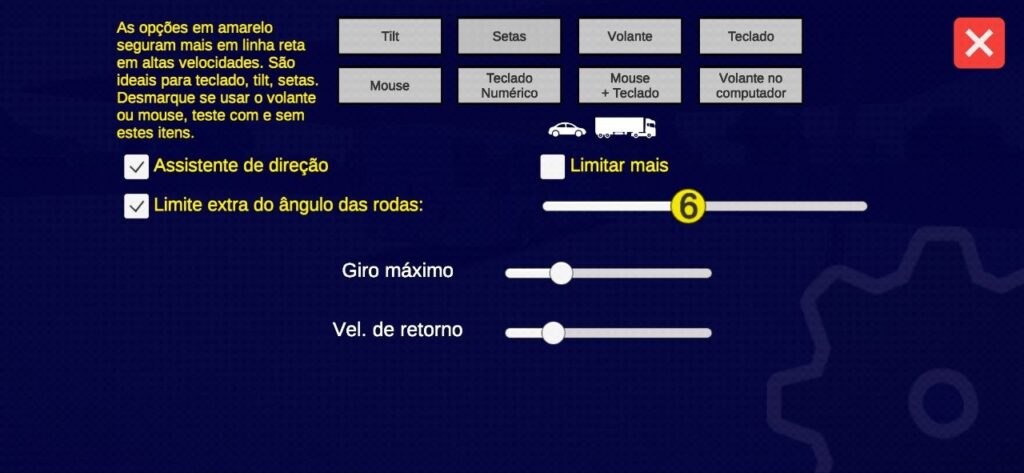
Entre as principais opções estão:
- Tipo de controle:
- Tilt (inclinação do celular)
- Setas (botões na tela)
- Volante virtual
- Assistente de direção: pode ser ativado ou desativado, ajudando a corrigir a condução automaticamente.
- Limite extra do ângulo das rodas: amplia ou reduz o quanto as rodas podem virar, alterando a precisão nas curvas.
- Giro máximo do volante: ajusta a sensibilidade total do volante virtual.
- Velocidade de retorno do volante: define a rapidez com que o volante volta ao centro após ser solto.
Essas configurações permitem adaptar completamente o controle do veículo ao seu estilo de jogo, deixando a direção mais confortável, realista ou responsiva dentro do Proton Bus Simulator.
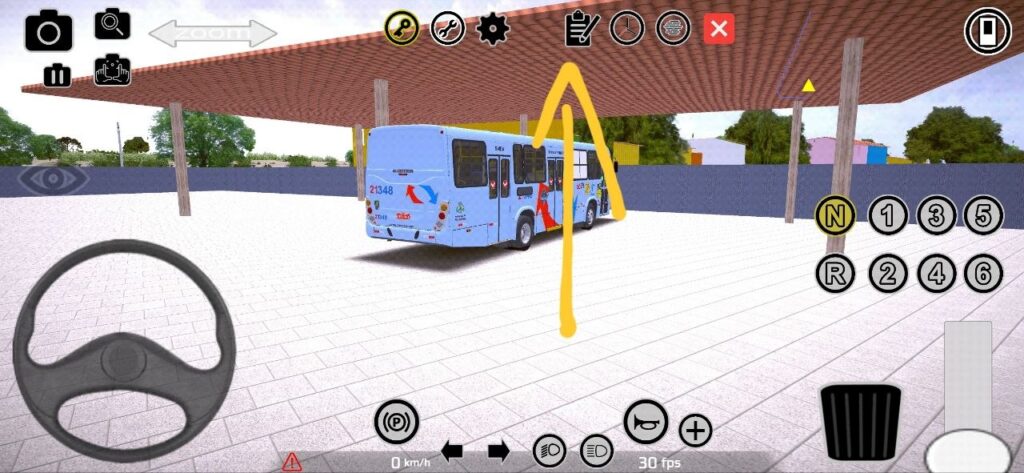
Na opção da prancheta dentro do Proton Bus Simulator, você pode acompanhar diversas estatísticas da sua partida em tempo real, ajudando a avaliar seu desempenho durante a simulação.
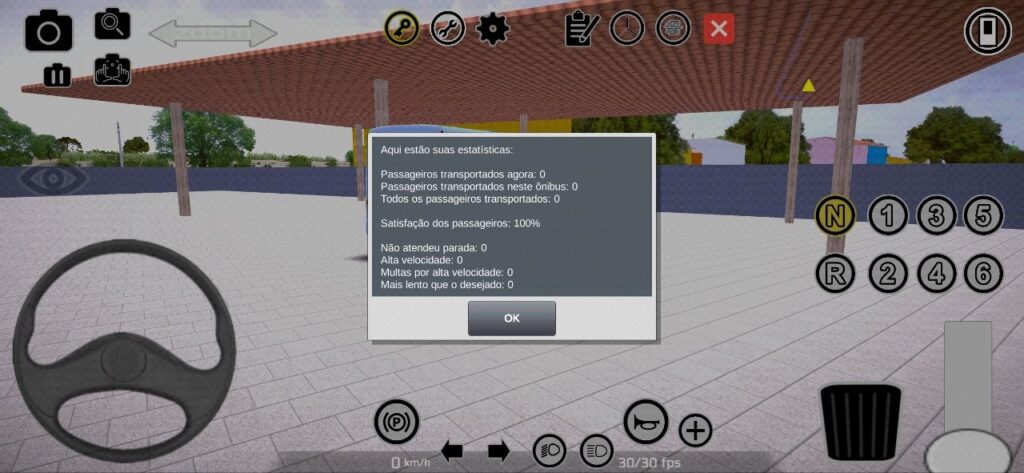
Entre as informações exibidas estão:
- Passageiros transportados agora
- Passageiros transportados neste ônibus
- Total de passageiros transportados
- Satisfação dos passageiros
- Não atendeu a parada
- Alta velocidade
- Multas por alta velocidade
- Mais lento que o desejado
Esses dados são importantes para quem busca uma experiência mais realista, permitindo acompanhar erros, acertos e melhorar a condução ao longo do jogo.
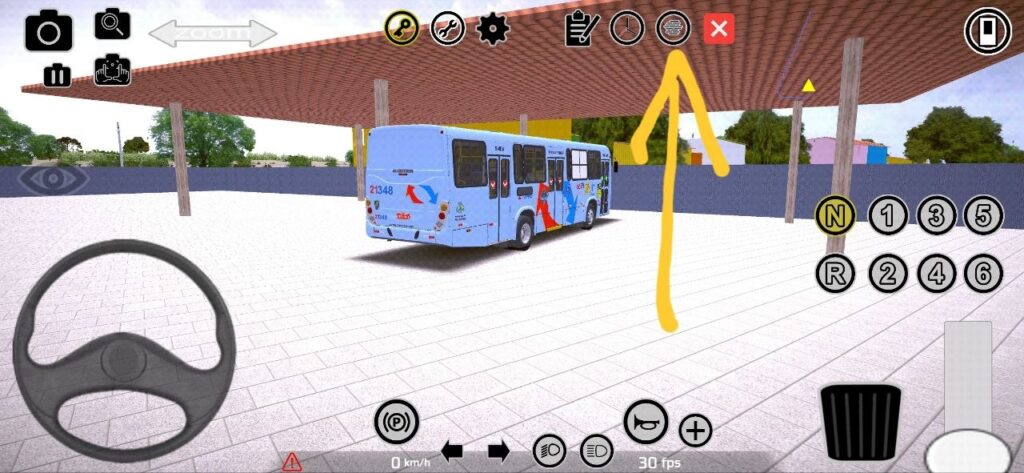
Ainda na parte superior central da interface do Proton Bus Simulator, você também encontrará opções rápidas relacionadas ao ambiente e ao controle da partida.
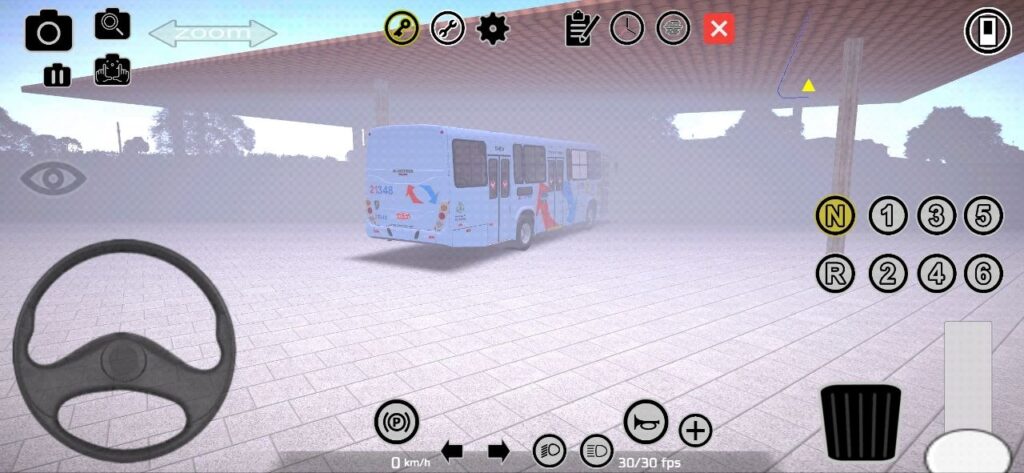
Entre elas estão:
- Mudança de céu: permite alterar o tipo de céu e condições visuais do ambiente.
- Neblina: adiciona ou ajusta a intensidade da neblina no cenário.
- Sair do jogo: opção para encerrar a partida atual e retornar ao menu principal.
Essas funções ajudam a ajustar o clima da simulação em tempo real, além de facilitar o controle da sessão de jogo.
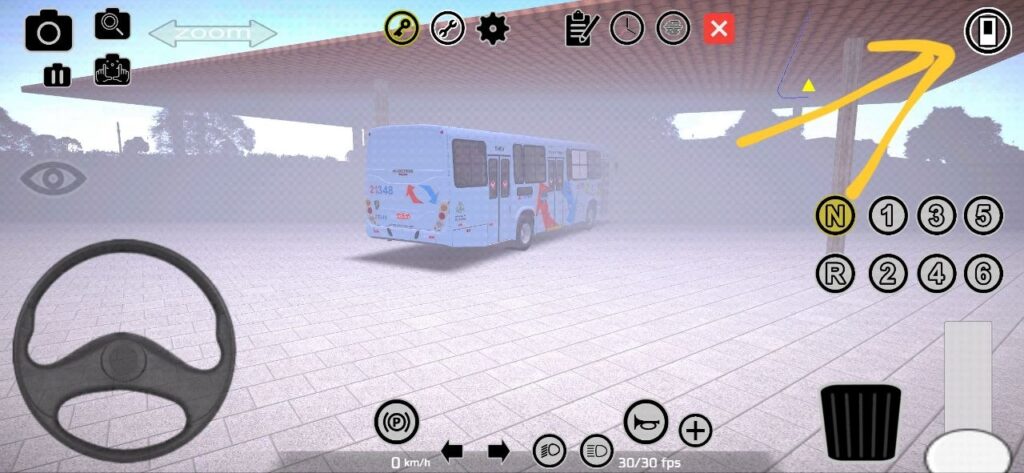
Na parte superior direita da tela dentro do Proton Bus Simulator, você encontrará o controle de abertura das portas do veículo.
Dependendo do modelo de ônibus (principalmente em mods), pode haver de 1 até 6 portas disponíveis. Cada botão corresponde a uma porta específica, permitindo abrir e fechar individualmente conforme a necessidade durante o embarque e desembarque dos passageiros.
Essa funcionalidade é essencial para uma simulação mais realista, já que o uso correto das portas influencia diretamente na experiência e na organização das paradas ao longo da rota.
Na parte inferior esquerda da tela no Proton Bus Simulator, você encontrará o volante virtual, utilizado para controlar a direção do veículo durante a simulação.
Ao lado dele, há também o ícone de um olho, que serve para ocultar o HUD da tela (interface do jogo). Essa função é bastante útil para quem deseja uma experiência mais imersiva ou até mesmo para tirar prints e gravar vídeos sem elementos na tela.
Na parte inferior central da tela dentro do Proton Bus Simulator, você encontrará os principais controles de condução e algumas informações importantes durante a simulação.
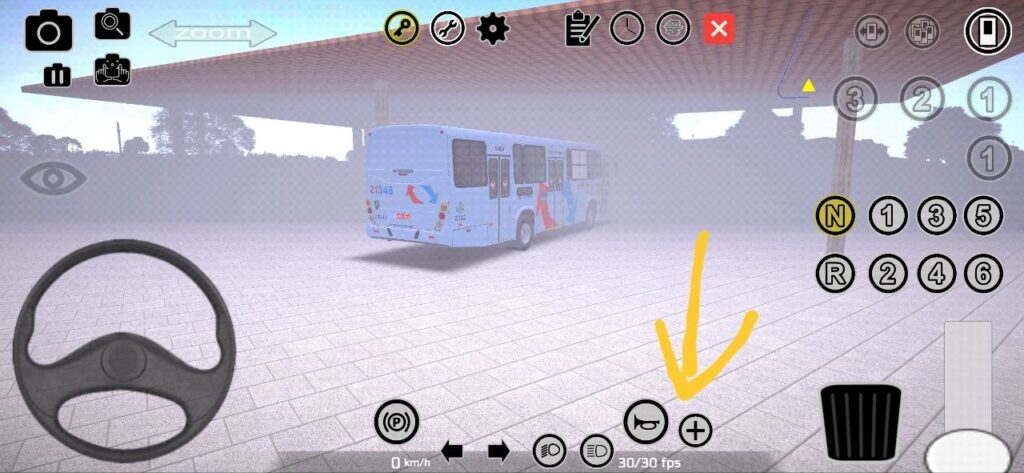
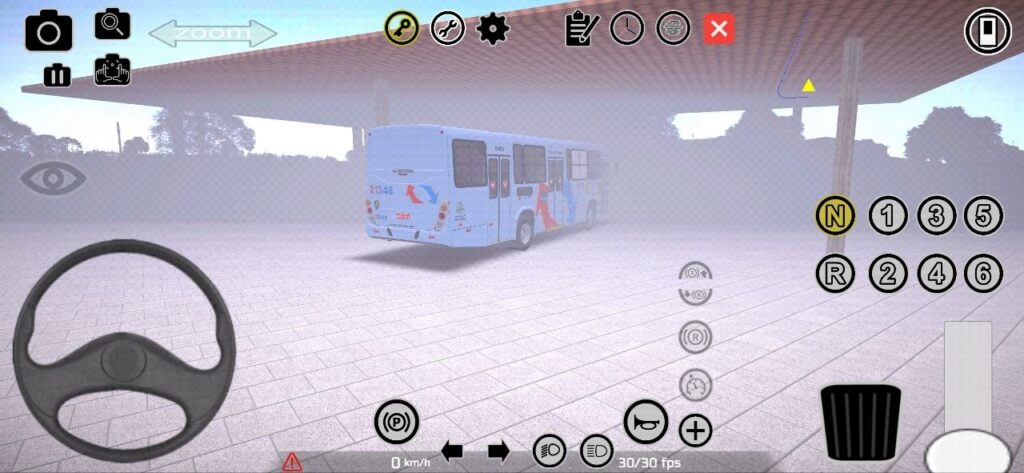
Entre eles estão:
- Freio de mão
- Setas (indicadores de direção)
- Farol baixo
- Farol alto
- Buzina
- Controle de cruzeiro
- Retarder (freio auxiliar)
Além dos controles, também são exibidas informações como a velocidade atual do veículo e o FPS (quadros por segundo), que ajudam a monitorar tanto a condução quanto o desempenho do jogo em tempo real.
No canto inferior direito da tela dentro do Proton Bus Simulator, você encontrará os pedais de freio e acelerador, responsáveis pelo controle básico do veículo durante a condução.
Além disso, também aparece o câmbio de marchas, que varia de acordo com o modo selecionado:
- Modo manual: permite trocar as marchas manualmente.
- Modo automático: exibe as opções padrão:
- D (Drive): para andar para frente
- N (Neutro): ponto morto
- R (Ré): marcha ré
Esses controles são essenciais para dirigir corretamente, garantindo uma experiência mais realista e adaptável ao seu estilo de jogo dentro do simulador.