
Os mapas são, sem dúvida, um dos conteúdos mais procurados pela comunidade — afinal, quem não quer dirigir pelas ruas da própria cidade dentro do jogo? Pensando nisso, preparamos este tutorial completo para mostrar onde encontrar mapas e como instalá-los no Proton Bus Simulator.
O processo é bastante semelhante à instalação de mods de veículos. Se você já tem alguma experiência baixando ônibus, pode ficar tranquilo: instalar mapas será ainda mais simples. Acompanhe o passo a passo e aproveite novos cenários para deixar sua experiência de jogo muito mais realista e imersiva!
Caso preferir, assista o tutorial em vídeo:
Passo 1: Onde baixar mapas?
Atualmente, é relativamente fácil encontrar mapas em canais no YouTube e em páginas de criadores no Facebook. No entanto, já imaginou ter acesso a tudo isso em um só lugar, de forma organizada e prática?
É exatamente essa a proposta do nosso site. Aqui, você encontra uma grande variedade de mapas reunidos em um único espaço, facilitando sua busca e economizando tempo. Basta acessar a categoria de Mapas e explorar as diversas opções disponíveis para baixar e jogar no Proton Bus Simulator.
Veja no vídeo abaixo como encontrar mapas e fazer o download diretamente em nosso site de forma simples e rápida:
Passo 2: Como instalar os mapas?
Com o passar dos anos, a forma de instalar mapas no Proton Bus passou por algumas mudanças importantes, principalmente devido às atualizações do sistema Android, que passaram a limitar o acesso às pastas internas do dispositivo. Isso acabou dificultando o método tradicional de instalação para muitos jogadores.
Pensando nisso, o desenvolvedor do jogo implementou um sistema integrado dentro do próprio Proton Bus, permitindo que os mapas sejam instalados diretamente pelo simulador. Essa funcionalidade tornou o processo muito mais simples e acessível, facilitando a vida dos jogadores e eliminando a necessidade de acessar manualmente as pastas do celular.
No entanto, é importante tomar alguns cuidados ao utilizar esse método de instalação, já que podem ocorrer mensagens de erro ou incompatibilidades durante o processo. O instalador integrado do Proton Bus funciona exclusivamente com arquivos no formato (.ZIP) e que não possuam senha.
Caso o mapa esteja compactado em outros formatos, como (.RAR) ou (.7Z), a instalação não será suportada diretamente dentro do jogo. Nesses casos, será necessário realizar a instalação manual ou converter o arquivo para o formato (.ZIP). Em nosso site, você também encontra tutoriais ensinando como fazer essa conversão de forma simples e rápida.
Veja a seguir, como mudar um Mod em .RAR para .ZIP
Segue um vídeo passo a passo, mostrando como instalar um mapa no Proton Bus:
Na página inicial do nosso site, você pode escolher entre duas formas de navegação: pelo modo de categorias ou utilizando a barra de busca. Como a proposta é baixar um conteúdo mais recente, o ideal é acessar pelo modo de categorias, onde os mapas são organizados de forma prática e atualizada, facilitando a nossa escolha.
Acesse a pagina inicial do site clicando a seguir: https://explozaogamer.com.br/
Encontre o mapa que você vai baixar:
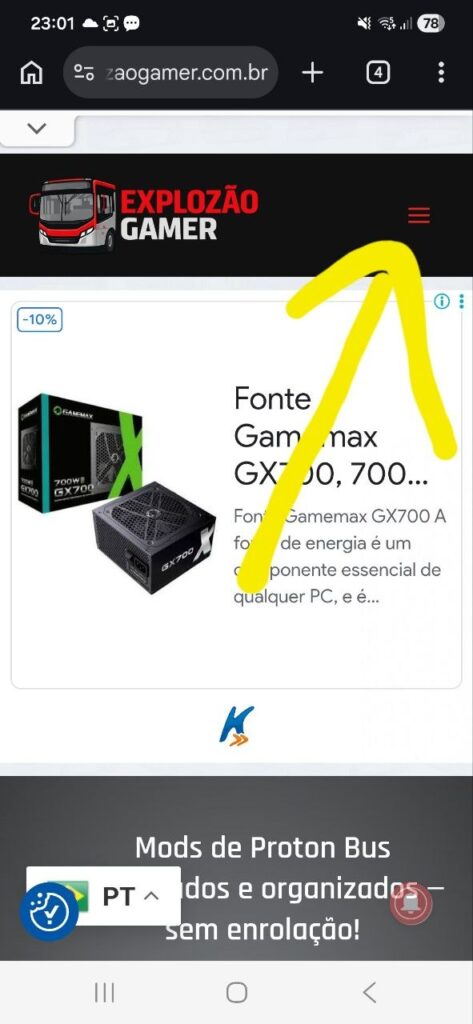
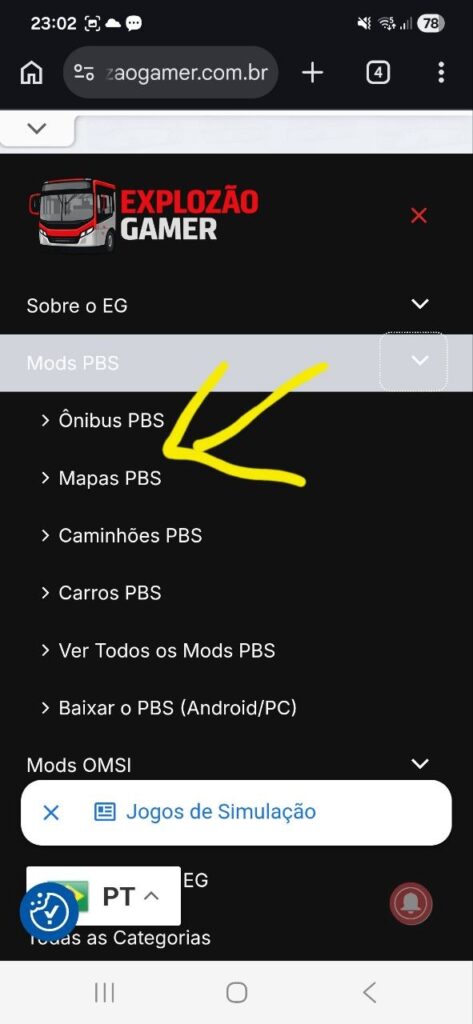
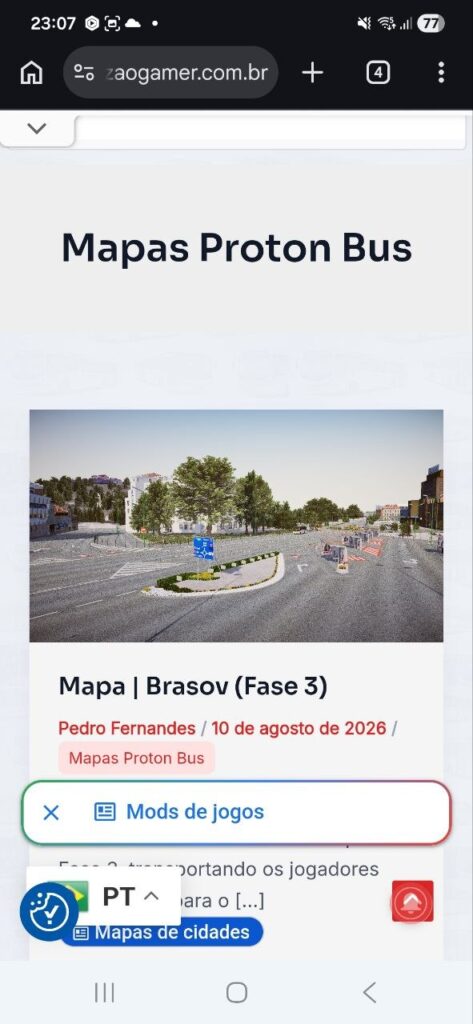
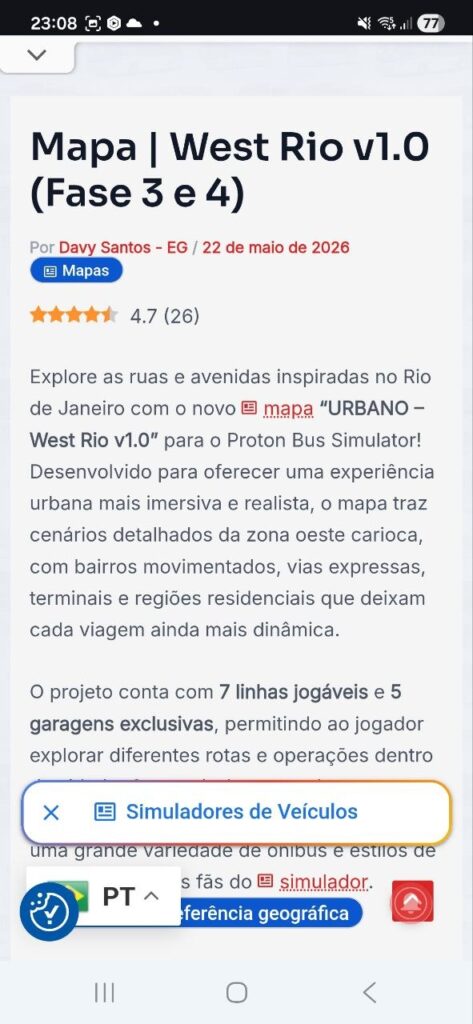
Após escolher o mapa de sua preferência, role a página da publicação. Nela, você encontrará todas as informações importantes sobre o modelo, incluindo detalhes técnicos, créditos dos autores e imagens internas e externas em 360°, que permitem visualizar cada detalhe do mapa antes de realizar o download.
Ao final da publicação, você encontrará o botão “Baixe Agora!” ou simplesmente “Baixar”, além de uma opção para avaliar o mapa. Ao clicar no botão de download, você será redirecionado para o servidor onde o arquivo está hospedado.
Esse servidor pode variar entre plataformas como MediaFire, Google Drive, Mega, ShareMods ou até mesmo uma página oficial ou vídeo do autor, onde o link de download estará disponível.

Após clicar no link, verifique para onde você foi direcionado. Em casos de vídeos no YouTube, confira a descrição ou os comentários para encontrar o link de download do mapa. Se for uma página no Facebook, verifique a própria publicação, onde o link geralmente é disponibilizado.
Já se você for redirecionado diretamente para um servidor de download, basta prosseguir normalmente e realizar o download do arquivo sem preocupações.
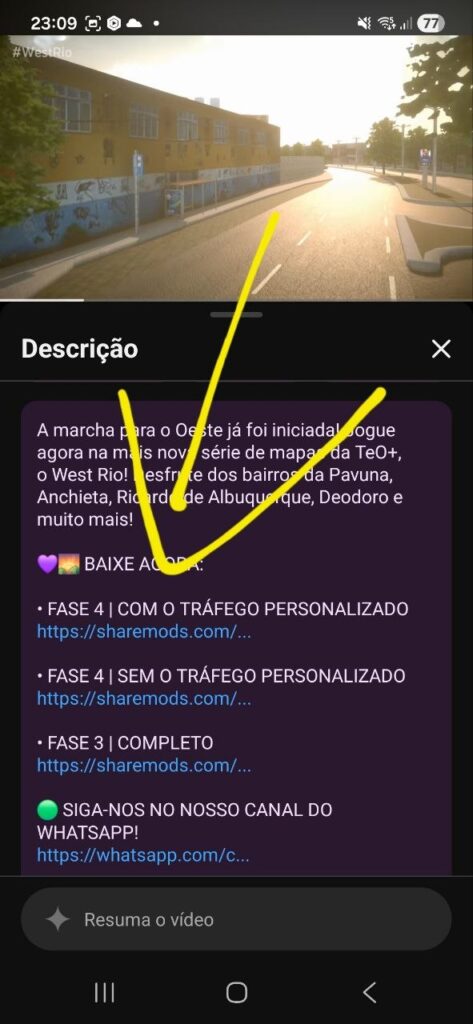
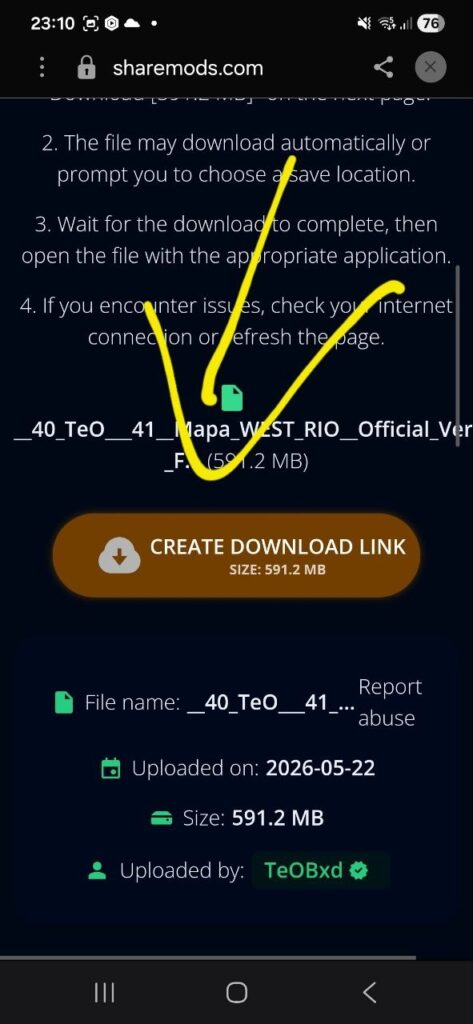
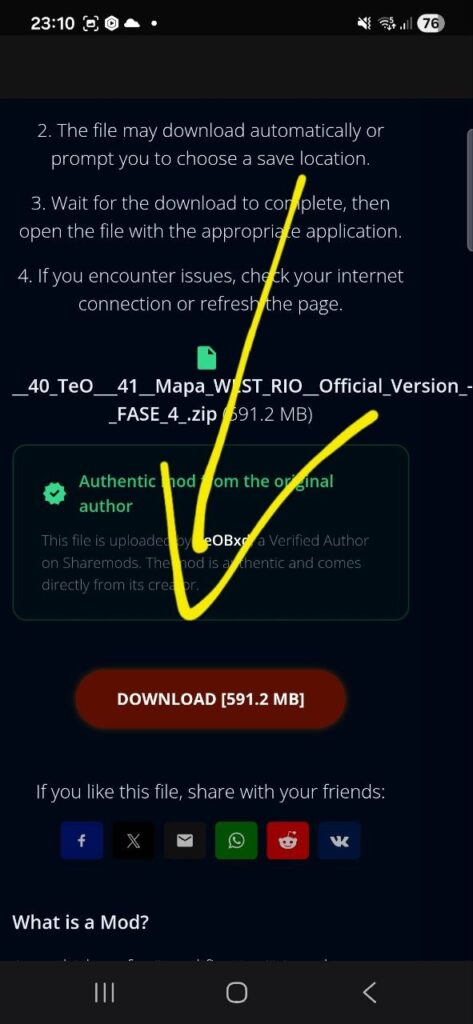
Após concluir 100% do download do mapa, o próximo passo é acessar o gerenciador de arquivos do seu dispositivo. Um dos mais recomendados é o ZArchiver, disponível na Google Play Store.
Caso prefira, você também pode utilizar outro gerenciador de arquivos com o qual já tenha mais familiaridade. No entanto, para evitar erros durante o processo, recomendamos seguir o passo a passo utilizando o aplicativo sugerido.
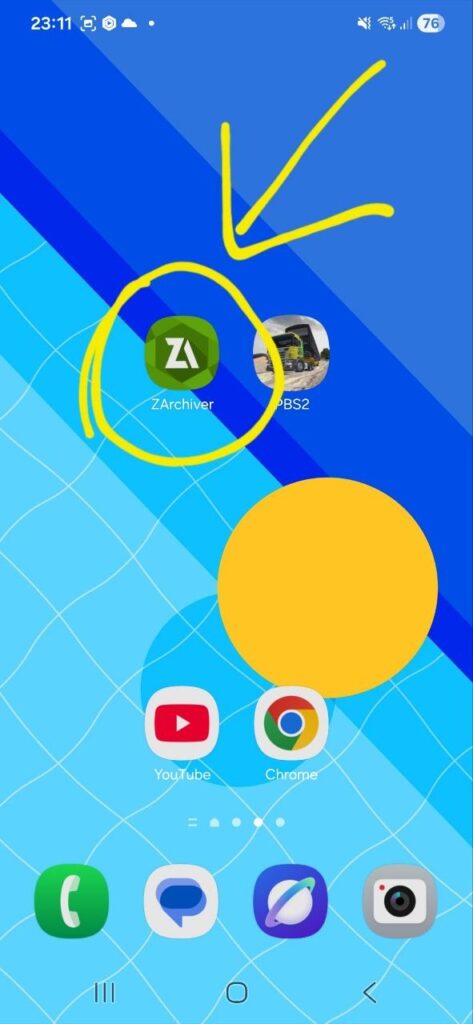
Após abrir o ZArchiver, o próximo passo é criar uma pasta para organizar todos os seus mods e mapas. Manter os arquivos bem organizados facilita bastante na hora de instalar e gerenciar os conteúdos dentro do jogo.
Recomendamos criar uma pasta com um nome fácil de identificar, como “Mods Proton Bus”. Para isso, basta acessar o local onde deseja criar a pasta, tocar na opção de criar nova pasta e inserir o nome sugerido.
A seguir, confira o passo a passo de como realizar esse processo:
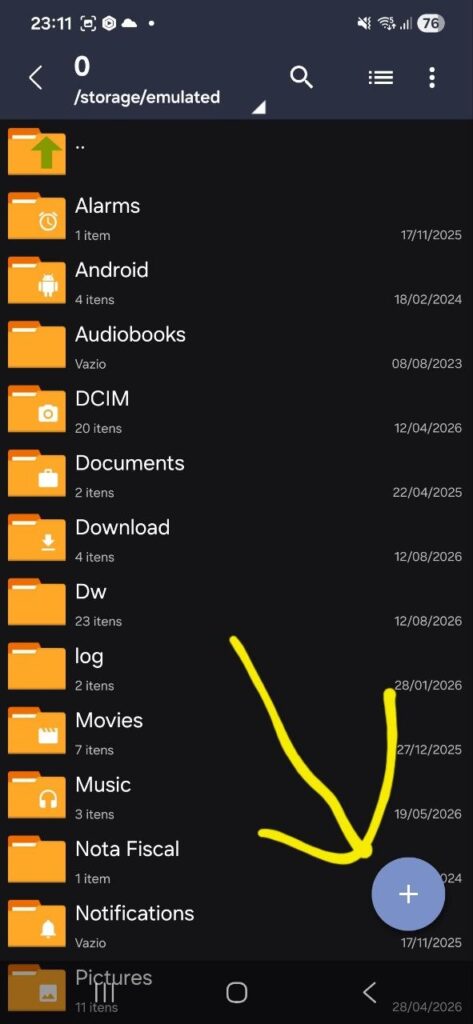
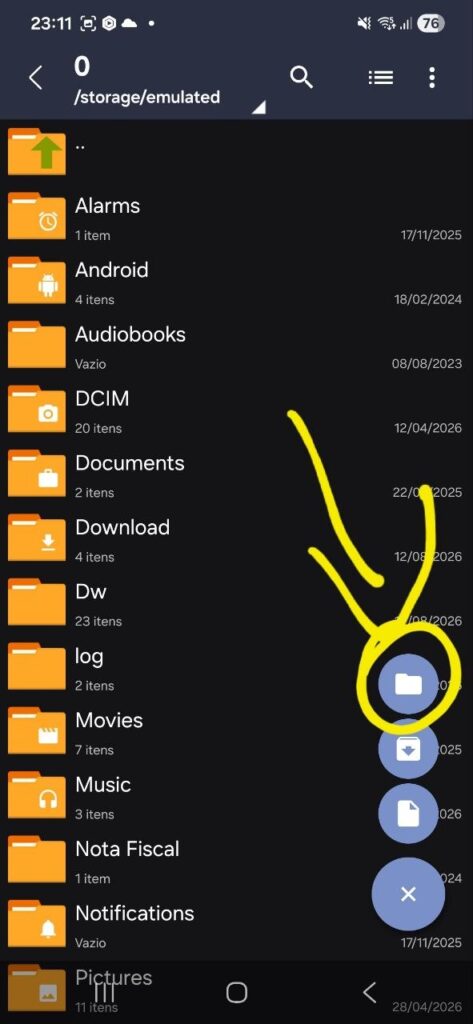
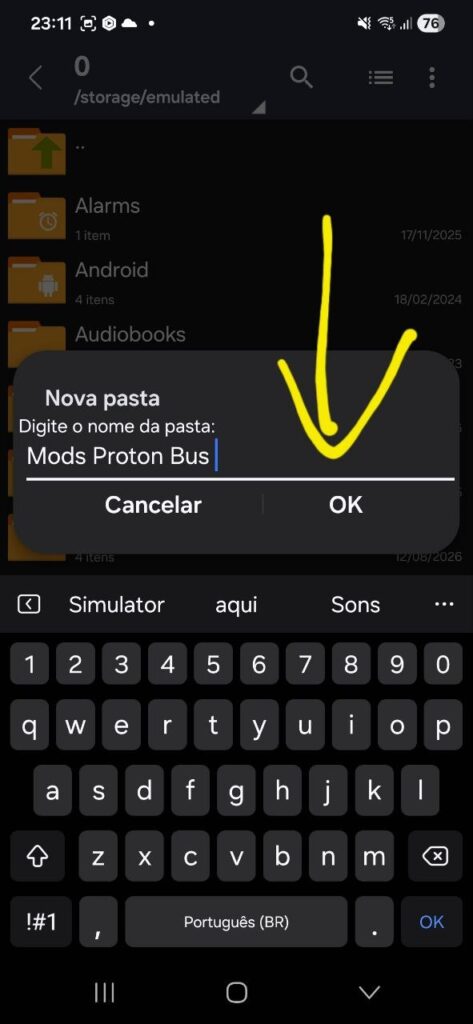
Após clicar em OK, a pasta será criada com sucesso e já estará disponível dentro do ZArchiver.
Agora você poderá utilizá-la para organizar todos os seus mapas do Proton Bus de forma mais prática, mantendo seus arquivos sempre bem separados e fáceis de localizar quando for fazer a instalação no jogo.
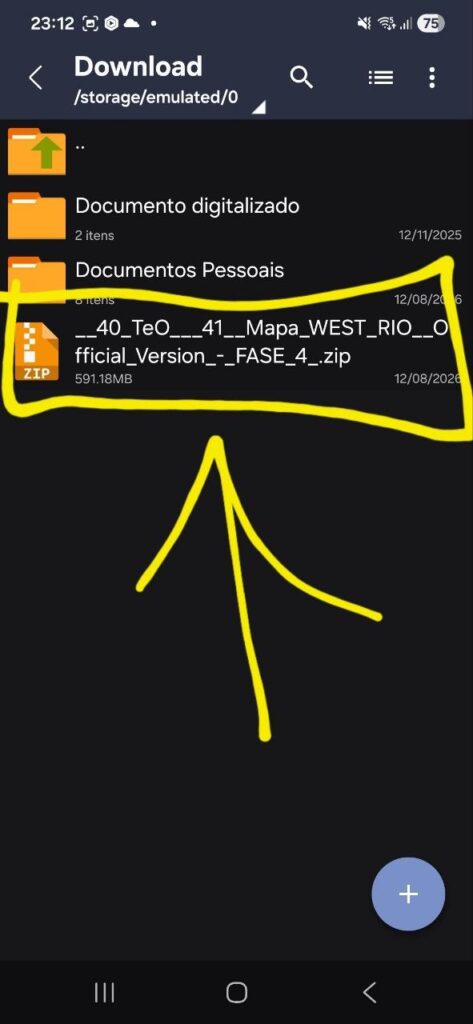
Após isso iremos acessar a pasta de Download ou Downloads do nosso celular, nela iremos procurar o arquivo do mapa que baixamos anteriormente, ele está compactado.
Veja a Seguir:
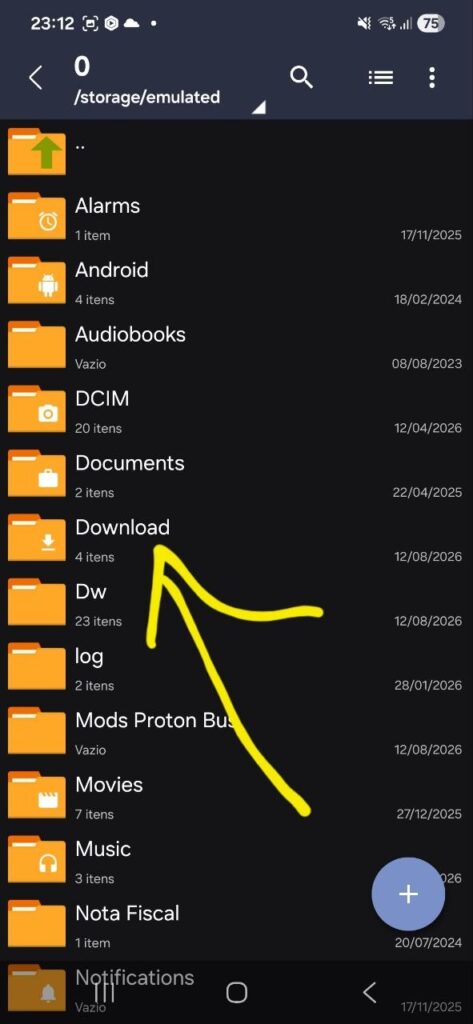
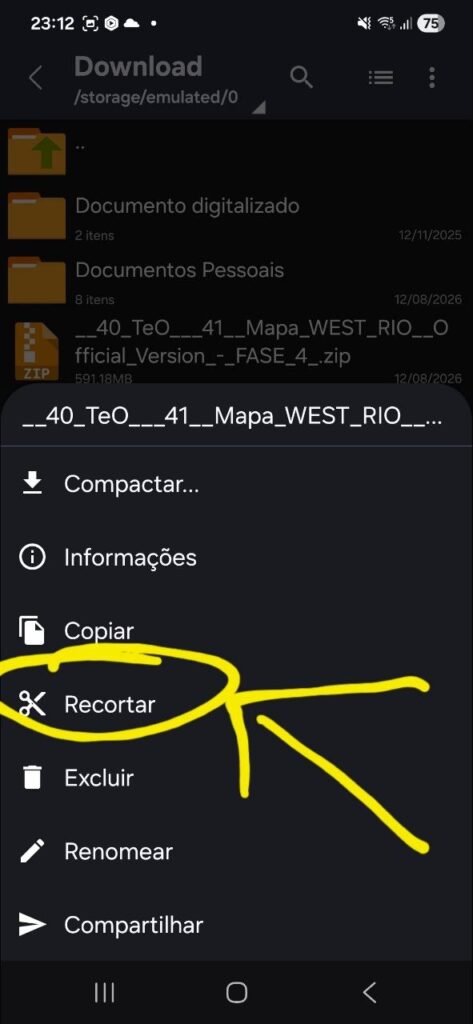
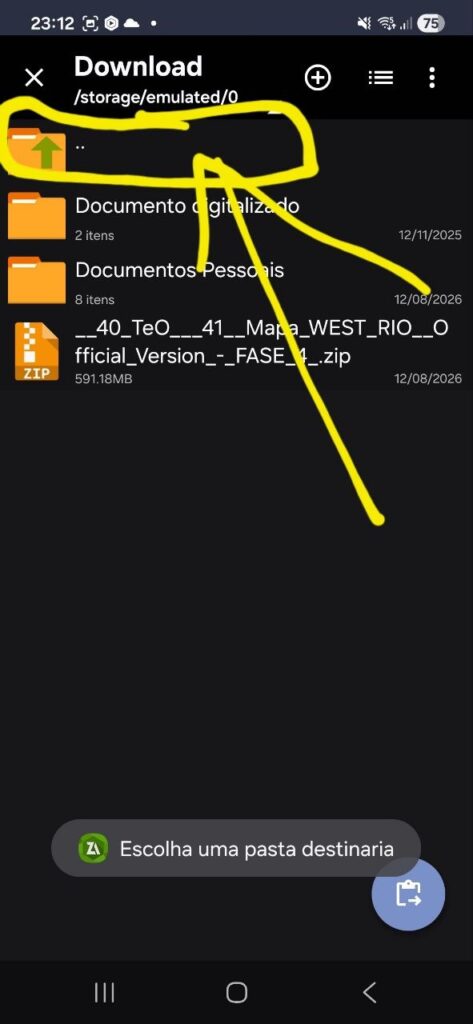
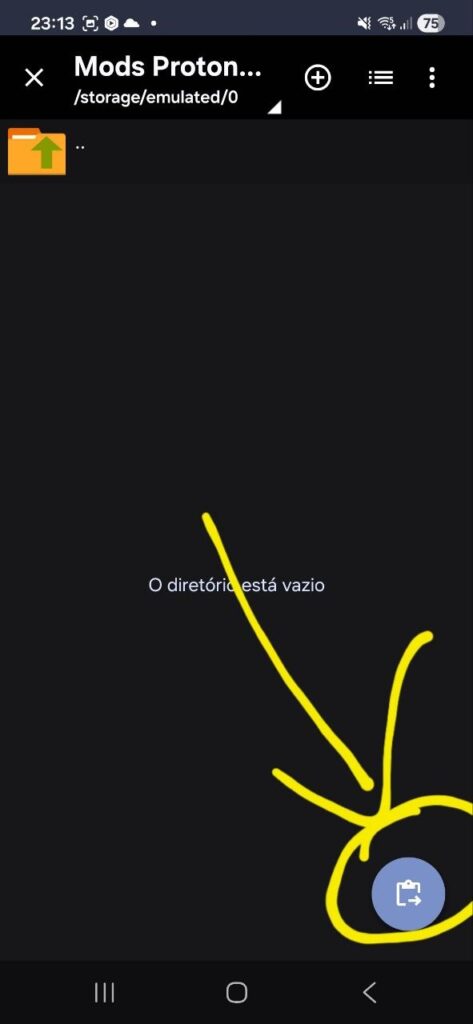
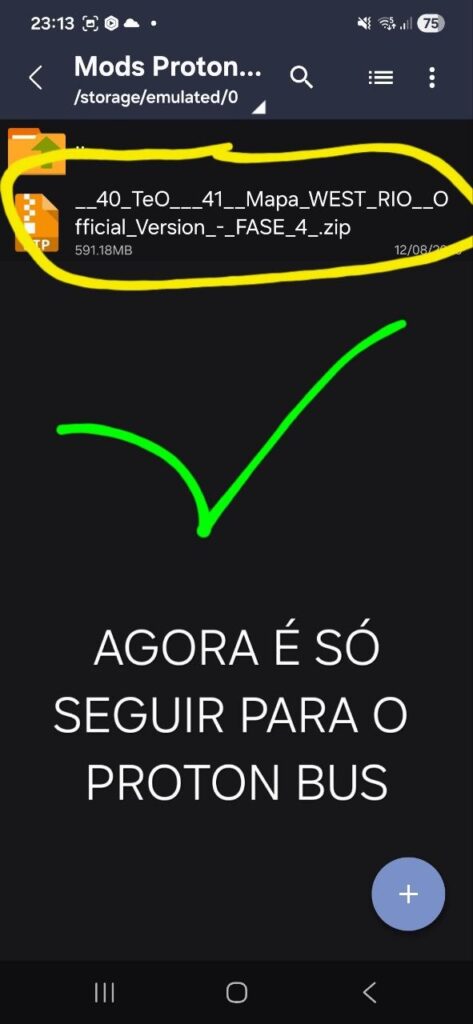
Chegamos a uma etapa muito importante da instalação do mapa. Agora, você deve apertar sobre o arquivo compactado do mapa e selecionar a opção “recortar” ou “mover”.
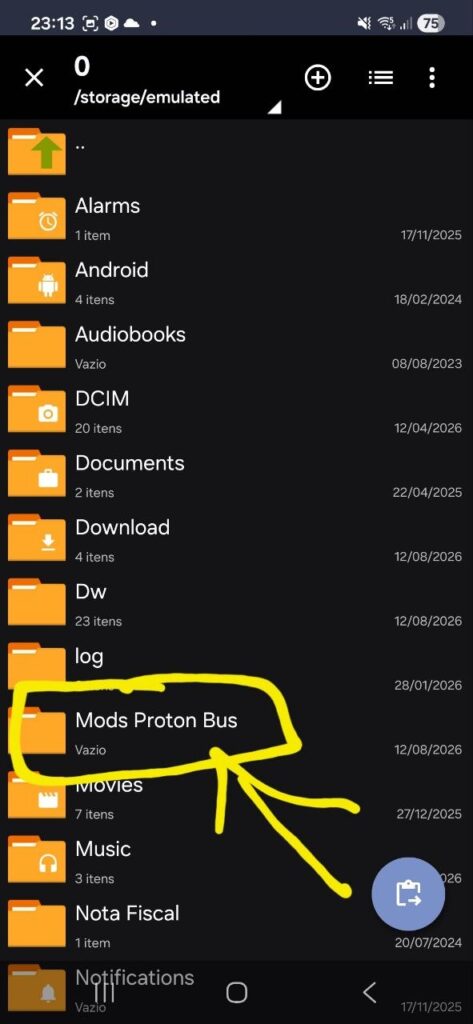
Em seguida, navegue até a pasta que você criou anteriormente, por exemplo “Mods Proton Bus”, e cole o arquivo dentro dela. Esse processo é essencial para manter seus mods e mapas organizados e facilitar a instalação dentro do jogo posteriormente.
Veja a seguir, como realizar este processo:
Aqui é importante fazer corretamente: não apenas toque no arquivo, mas pressione e segure sobre ele.
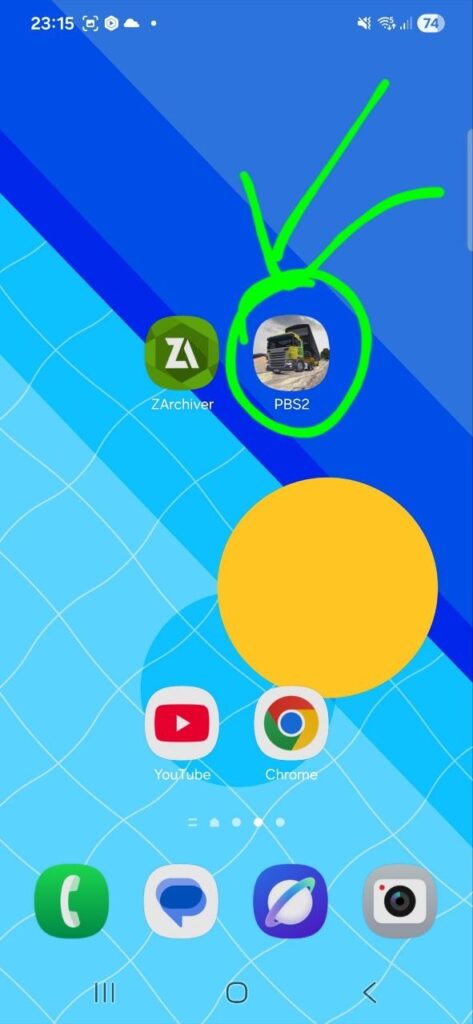
Agora vamos entrar no Proton Bus Simulator para realizar o processo de instalação interna do mapa. Esse método é simples, rápido e foi desenvolvido justamente para facilitar a vida dos jogadores.
Siga o passo a passo abaixo com atenção:

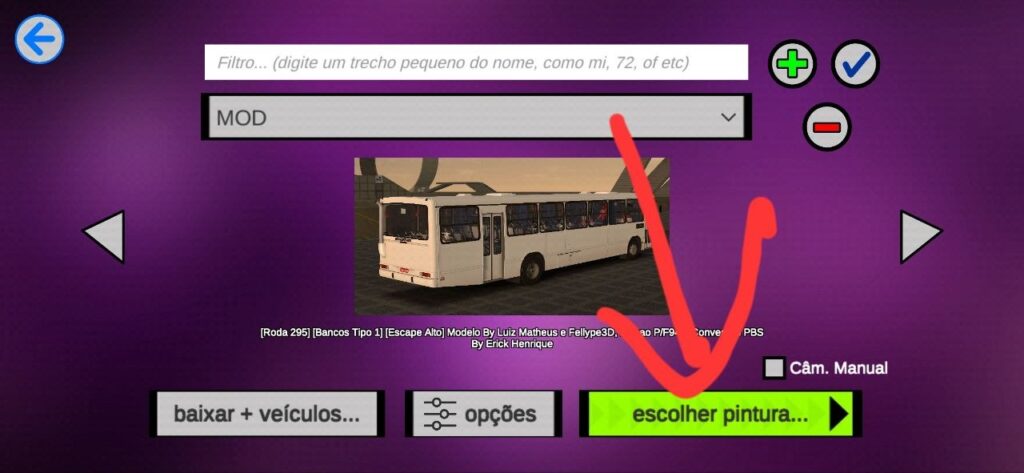
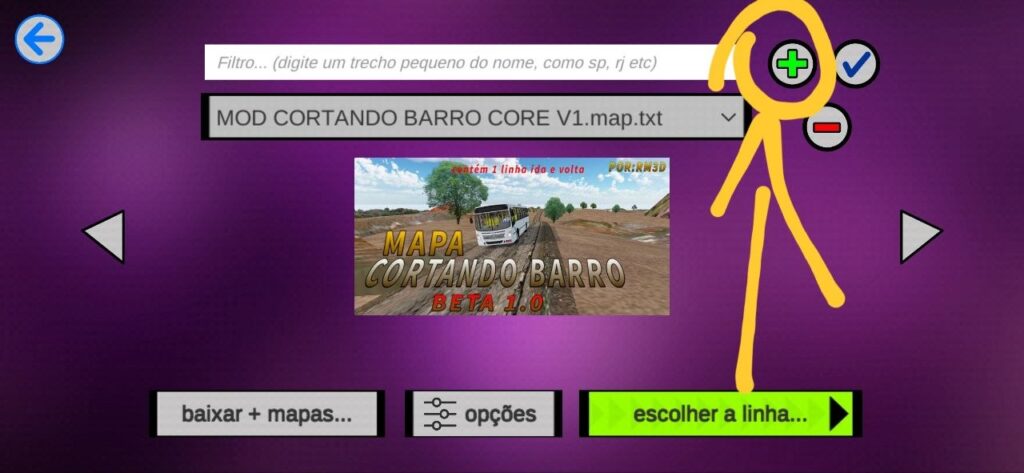
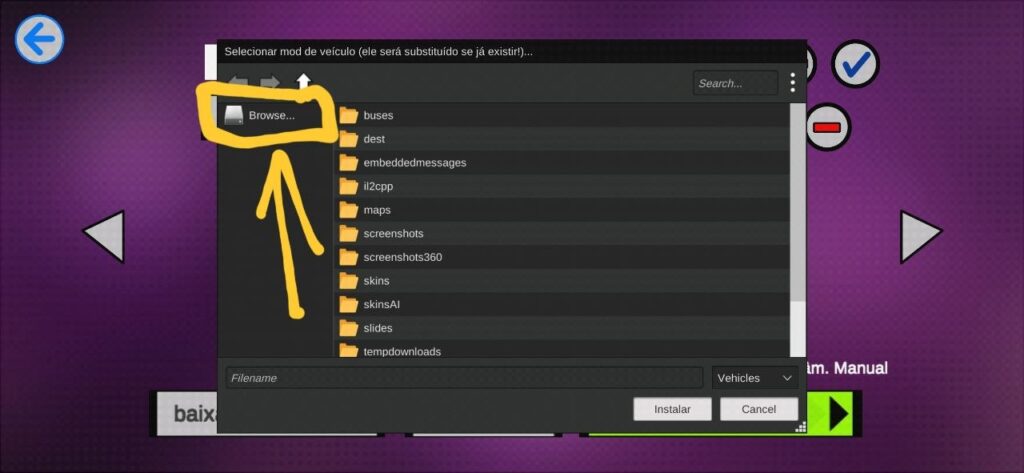
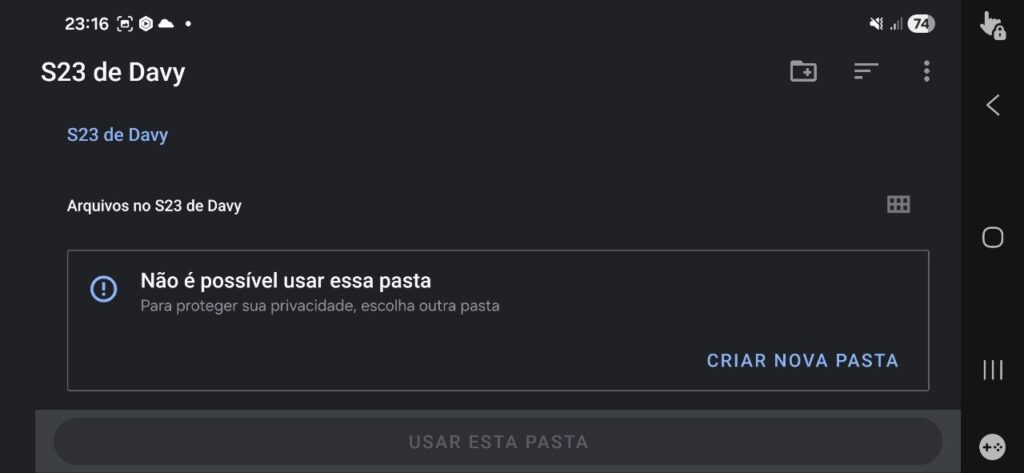
Aqui é necessário localizar a pasta “Mods Proton Bus” que criamos no início do processo. Dentro do instalador do Proton Bus Simulator, role a tela com calma até encontrar essa pasta.
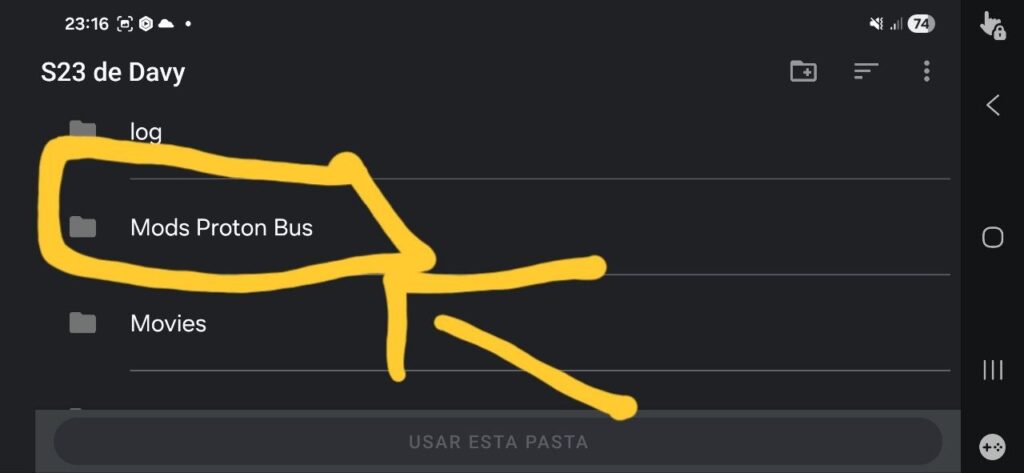
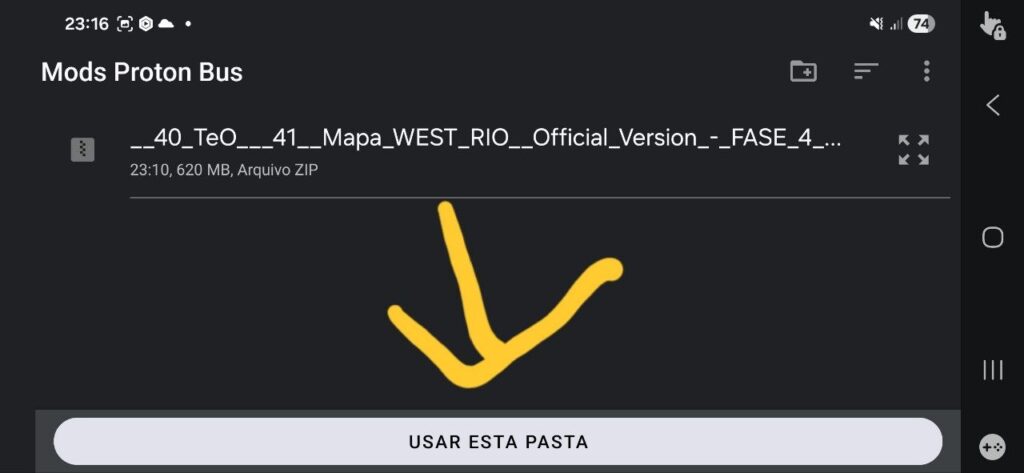
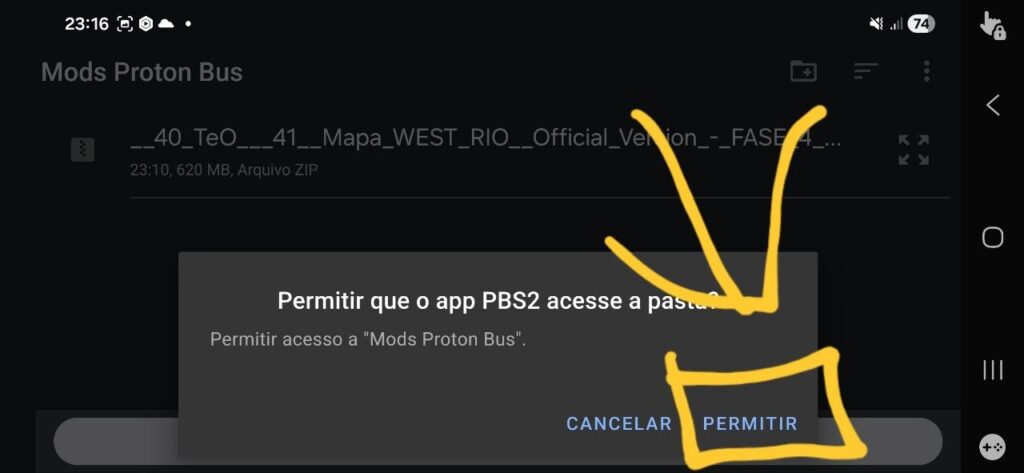
Após encontrar a pasta, acesse-a e clique na opção “Usar esta pasta” dentro do Proton Bus Simulator.
Em seguida, toque em “Permitir” para conceder ao jogo o acesso à pasta selecionada. Esse passo é necessário para que o simulador consiga ler os arquivos e concluir a instalação do mapa corretamente.
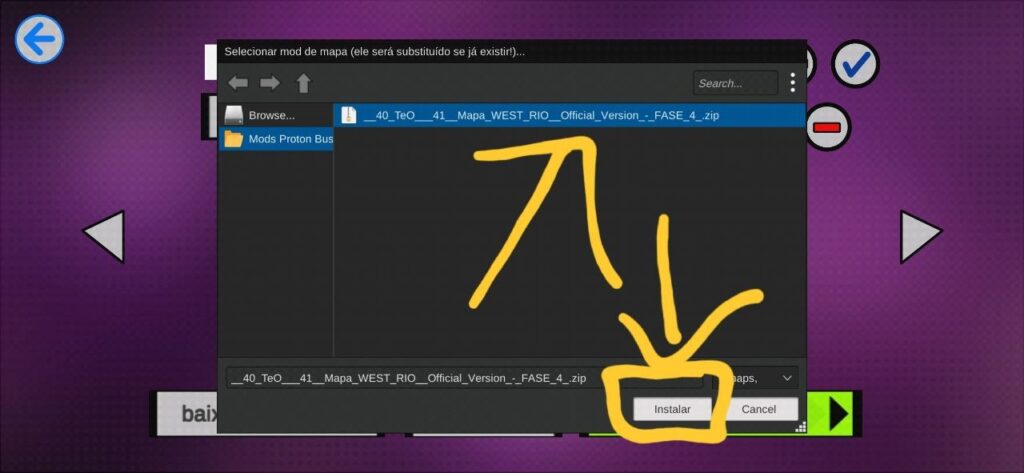
Logo em seguida, a pasta “Mods Proton Bus” será exibida dentro da tela do Proton Bus Simulator, juntamente com o arquivo do mapa que você adicionou.
Agora, é necessário selecionar o arquivo do mapa e, em seguida, tocar no botão “Instalar”. Após isso, basta aguardar alguns segundos enquanto o jogo realiza o processo de carregamento e finaliza a instalação automaticamente.
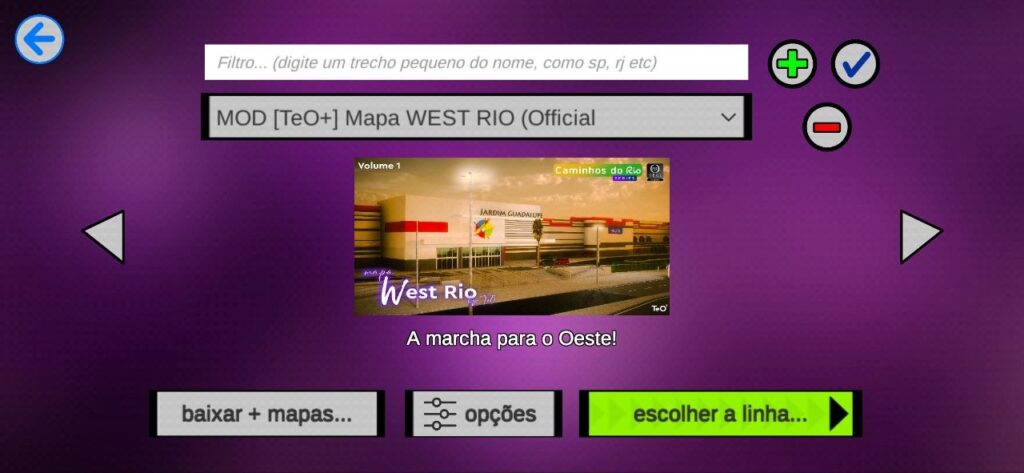
Após a instalação ser concluída, o mapa ficará disponível dentro do menu do Proton Bus Simulator.
Baixe o Proton Bus:
Baixe o Zarchiver: https://play.google.com/store/apps/details?id=ru.zdevs.zarchiver&hl=pt_BR