
Uma das dúvidas mais comuns entre novos usuários do Proton Bus é onde baixar mods e, principalmente, como instalá-los corretamente no jogo. Devido à falta de conhecimento inicial sobre o simulador e à escassez de tutoriais atualizados na comunidade, muitos acabam desistindo de utilizar mods e deixam de aproveitar todo o potencial do jogo.
Pensando nisso, preparamos um guia completo e atualizado, com um passo a passo simples e direto, para te ajudar a baixar e instalar mods no Proton Bus sem complicações. Com este tutorial, você vai aprender tudo o que precisa para personalizar seu jogo e tornar a experiência muito mais realista e divertida.
Como Baixar os Mods (Passo 1)
Embora possa parecer uma dificuldade para muitos jogadores no início, atualmente é extremamente fácil encontrar mods na comunidade do Proton Bus. Existem diversos canais no YouTube e páginas no Facebook que disponibilizam conteúdos atualizados com frequência, facilitando o acesso a novos veículos e recursos para o jogo.
Além disso, em nosso site você encontra uma das maiores variedades de mods da comunidade, incluindo ônibus urbanos e rodoviários, carros, caminhões, vans, tratores e muito mais. A plataforma conta com diversas categorias organizadas para ajudar na sua navegação, além de uma ferramenta de busca por nome, permitindo que você encontre rapidamente o modelo específico que procura.
Veja a seguir um vídeo de como baixar um mod pelo nosso site:
Como Instalar os Mods (Passo 2)
Com o passar dos anos, a forma de instalar mods no Proton Bus passou por algumas mudanças importantes, principalmente devido às atualizações do sistema Android, que passaram a limitar o acesso às pastas internas do dispositivo. Isso acabou dificultando o método tradicional de instalação para muitos jogadores.
Pensando nisso, o desenvolvedor do jogo implementou um sistema integrado dentro do próprio Proton Bus, permitindo que os mods sejam instalados diretamente pelo simulador. Essa funcionalidade tornou o processo muito mais simples e acessível, facilitando a vida dos jogadores e eliminando a necessidade de acessar manualmente as pastas do celular.
No entanto, é importante tomar alguns cuidados ao utilizar esse método de instalação, já que podem ocorrer mensagens de erro ou incompatibilidades durante o processo. O instalador integrado do Proton Bus funciona exclusivamente com arquivos no formato (.ZIP) e que não possuam senha.
Caso o mod esteja compactado em outros formatos, como (.RAR) ou (.7Z), a instalação não será suportada diretamente dentro do jogo. Nesses casos, será necessário realizar a instalação manual ou converter o arquivo para o formato (.ZIP). Em nosso site, já disponibilizamos um tutorial ensinando como fazer essa conversão de forma simples e rápida.
Veja a seguir, como mudar um Mod em .RAR para .ZIP
Segue um vídeo passo a passo, mostrando como instalar um mod no Proton Bus:
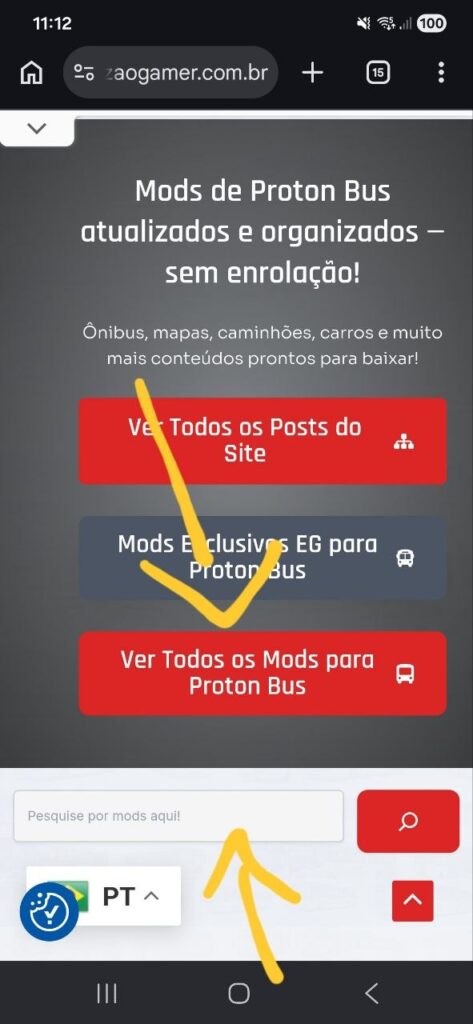
Na página inicial do nosso site, você pode escolher entre duas formas de navegação: pelo modo de categorias ou utilizando a barra de busca. Como a proposta é baixar um conteúdo mais recente, o ideal é acessar pelo modo de categorias, onde os mods são organizados de forma prática e atualizada, facilitando a nossa escolha.
Acesse a pagina inicial do site clicando a seguir: https://explozaogamer.com.br/
Encontre o mod que você vai baixar:
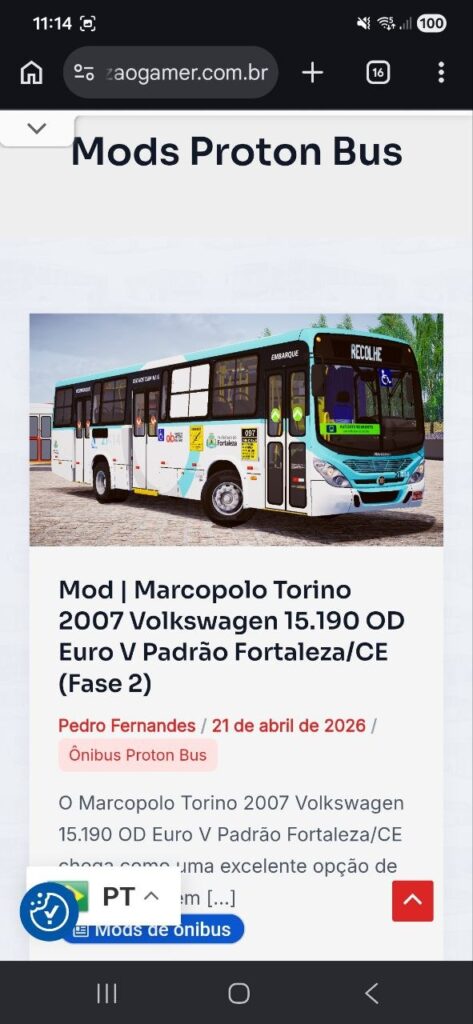
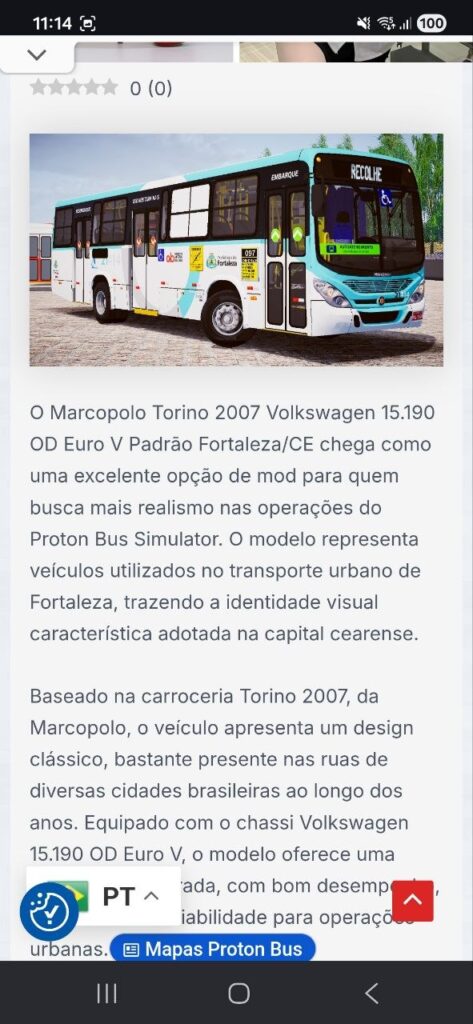
Após escolher o mod de sua preferência, role a página da publicação. Nela, você encontrará todas as informações importantes sobre o modelo, incluindo detalhes técnicos, créditos dos autores e imagens internas e externas em 360°, que permitem visualizar cada detalhe do mod antes de realizar o download.
Ao final da publicação, você encontrará o botão “Baixe Agora!” ou simplesmente “Baixar”, além de uma opção para avaliar o mod. Ao clicar no botão de download, você será redirecionado para o servidor onde o arquivo está hospedado.
Esse servidor pode variar entre plataformas como MediaFire, Google Drive, Mega, ShareMods ou até mesmo uma página oficial ou vídeo do autor, onde o link de download estará disponível.
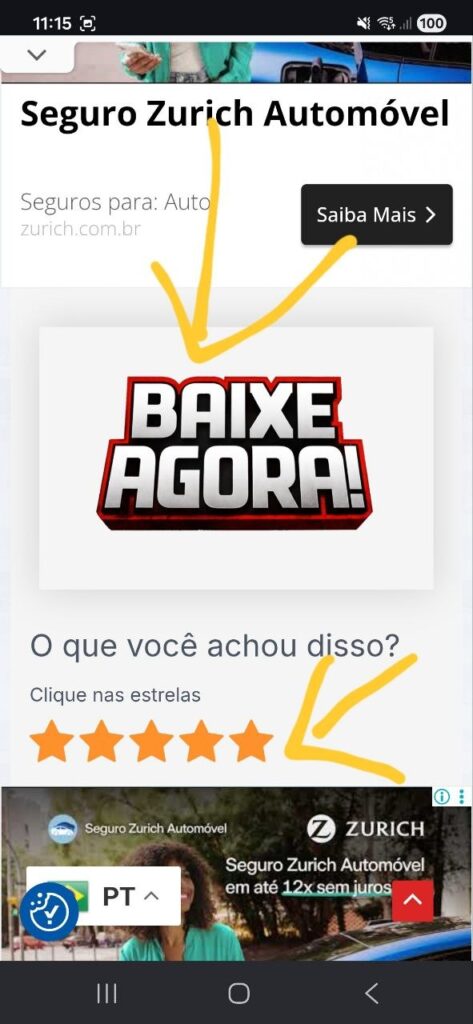
Após clicar no link, verifique para onde você foi direcionado. Em casos de vídeos no YouTube, confira a descrição ou os comentários para encontrar o link de download do mod. Se for uma página no Facebook, verifique a própria publicação, onde o link geralmente é disponibilizado.
Já se você for redirecionado diretamente para um servidor de download, basta prosseguir normalmente e realizar o download do arquivo sem preocupações.
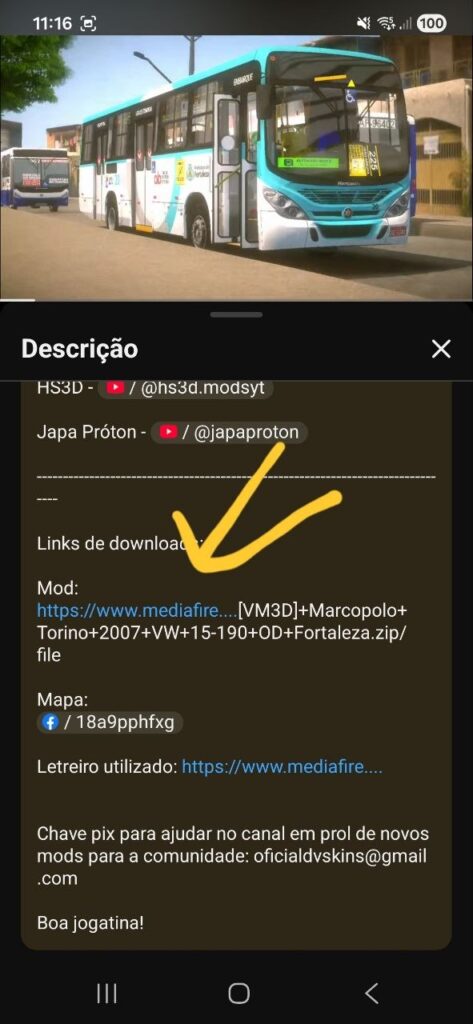
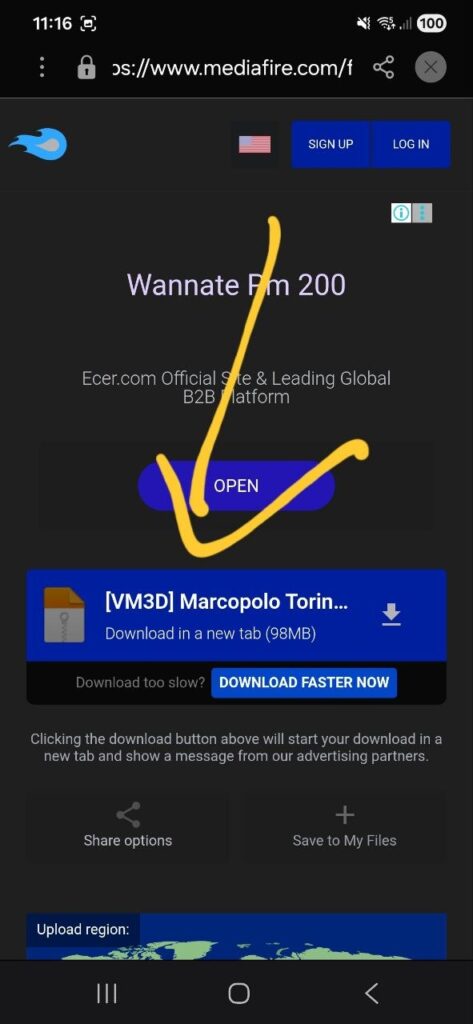
Após concluir 100% do download do mod, o próximo passo é acessar o gerenciador de arquivos do seu dispositivo. Um dos mais recomendados é o ZArchiver, disponível na Google Play Store.
Caso prefira, você também pode utilizar outro gerenciador de arquivos com o qual já tenha mais familiaridade. No entanto, para evitar erros durante o processo, recomendamos seguir o passo a passo utilizando o aplicativo sugerido.
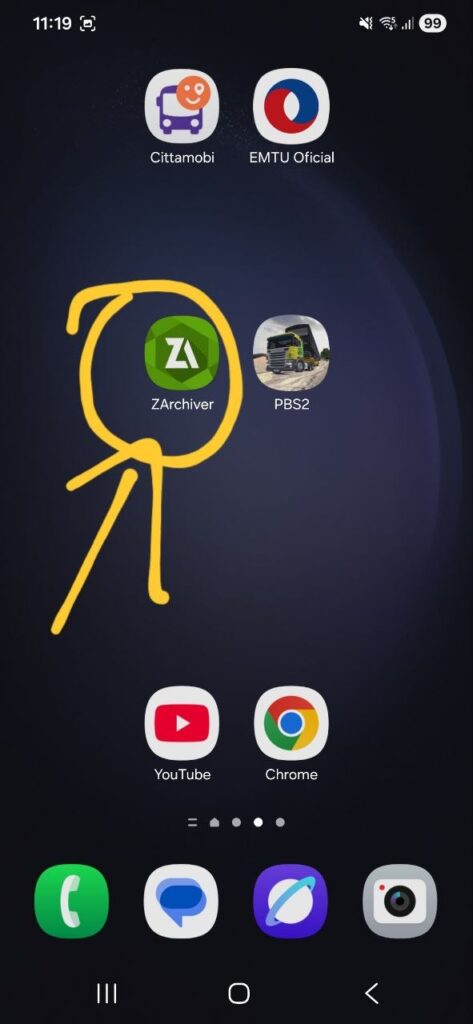
Após abrir o ZArchiver, o próximo passo é criar uma pasta para organizar todos os seus mods. Manter os arquivos bem organizados facilita bastante na hora de instalar e gerenciar os conteúdos dentro do jogo.
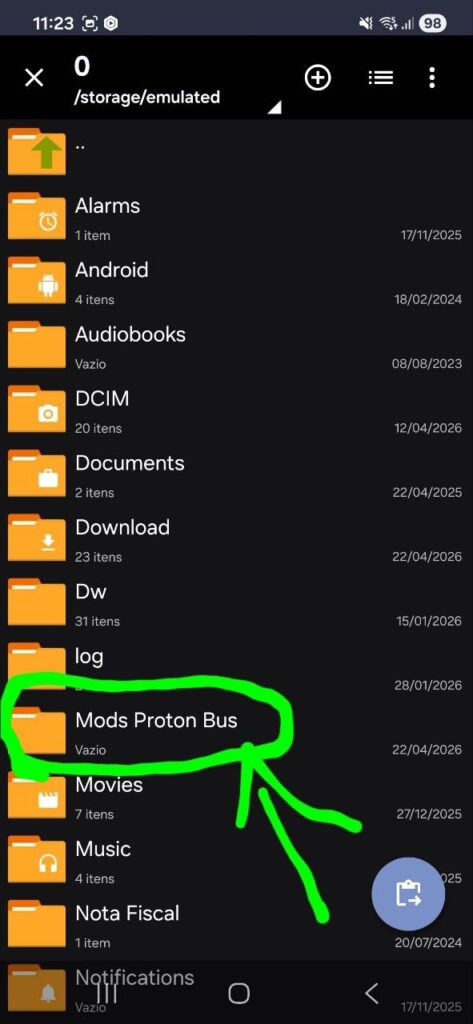
Recomendamos criar uma pasta com um nome fácil de identificar, como “Mods Proton Bus”. Para isso, basta acessar o local onde deseja criar a pasta, tocar na opção de criar nova pasta e inserir o nome sugerido.
A seguir, confira o passo a passo de como realizar esse processo:
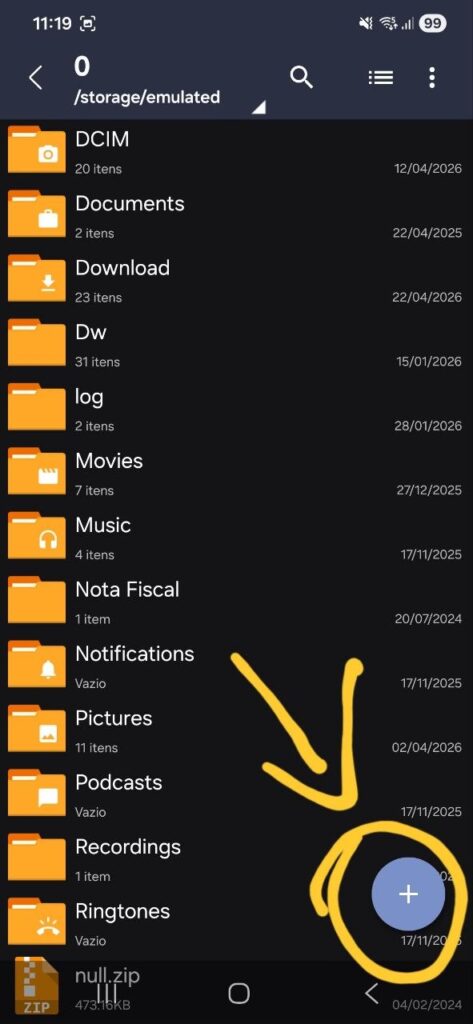
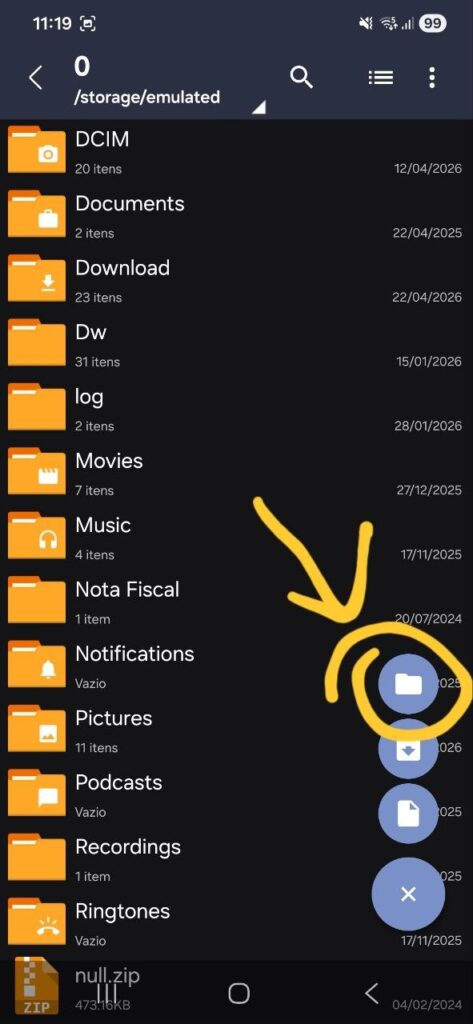
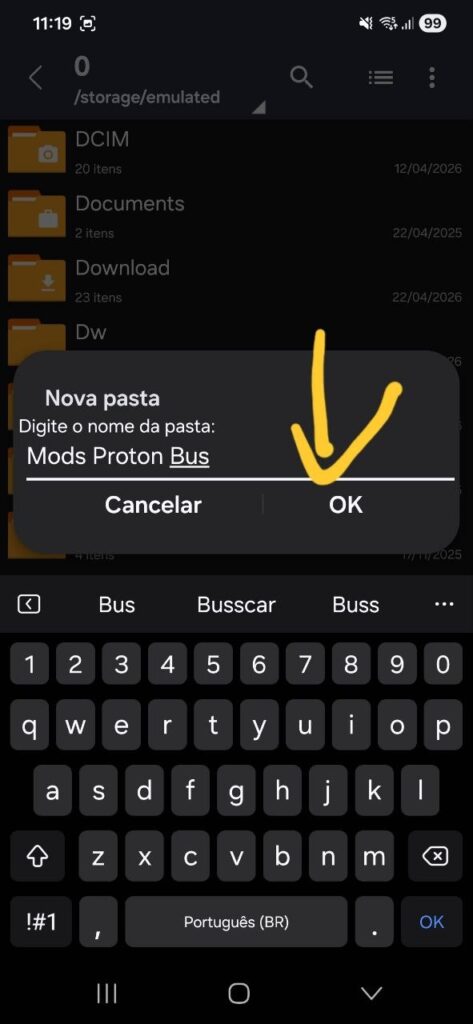
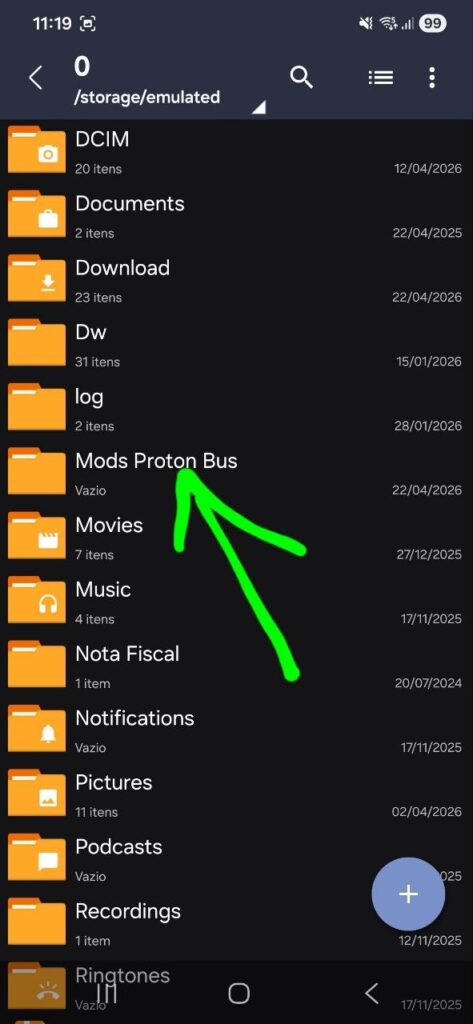
Após clicar em OK, a pasta será criada com sucesso e já estará disponível dentro do ZArchiver.
Agora você poderá utilizá-la para organizar todos os seus mods do Proton Bus de forma mais prática, mantendo seus arquivos sempre bem separados e fáceis de localizar quando for fazer a instalação no jogo.
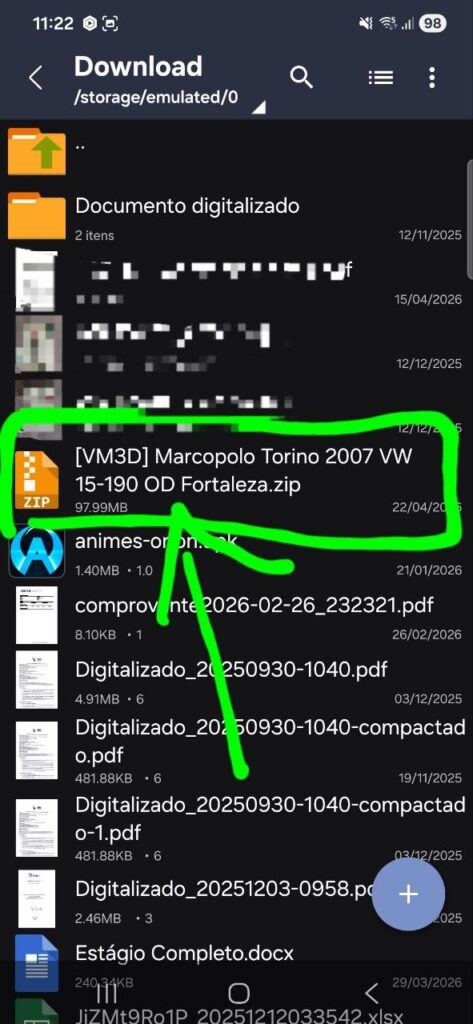
Após isso iremos acessar a pasta de Download ou Downloads do nosso celular, nela iremos procurar o arquivo do mod que baixamos anteriormente, ele está compactado.
Veja a Seguir:
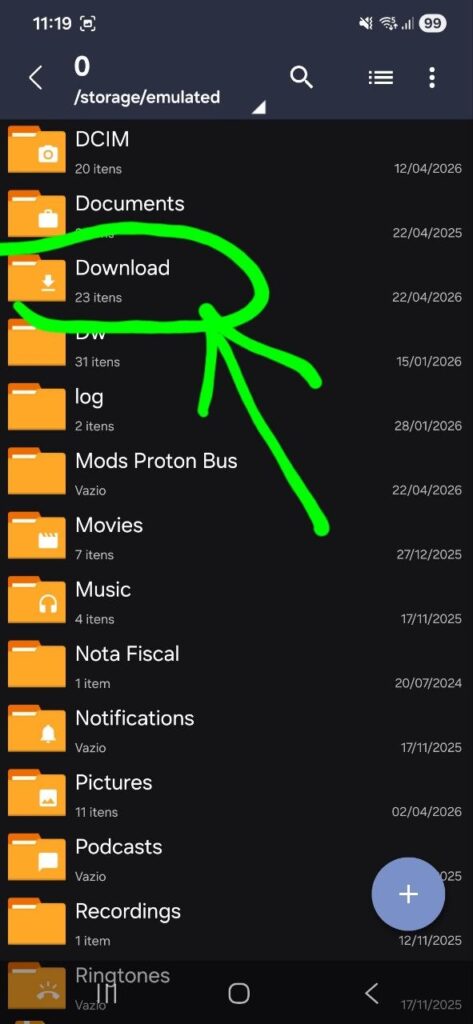
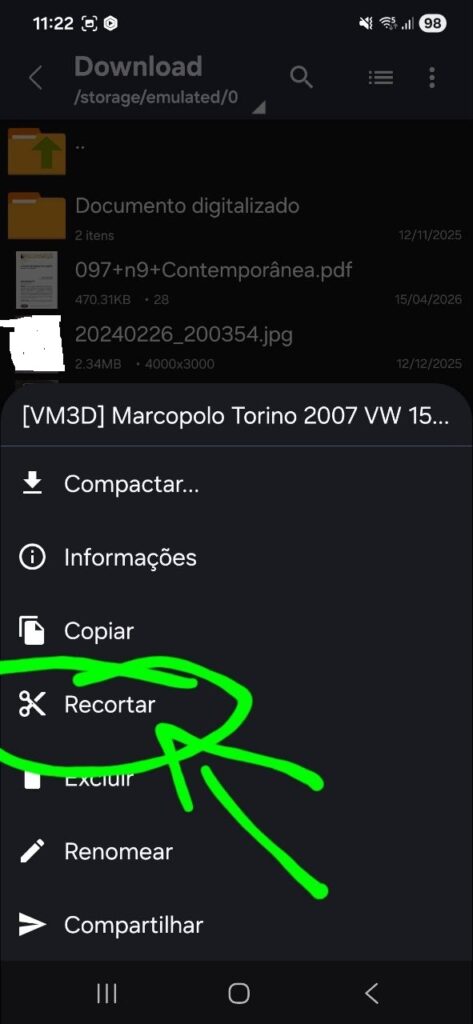
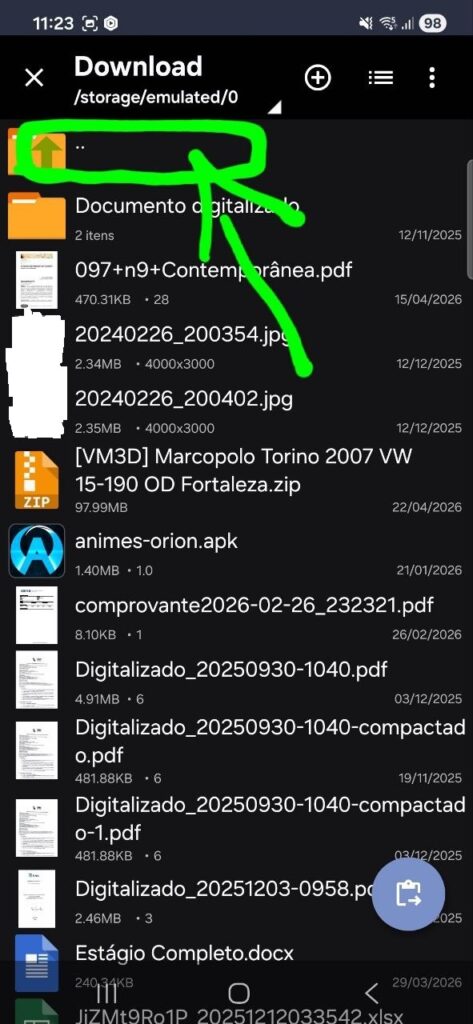
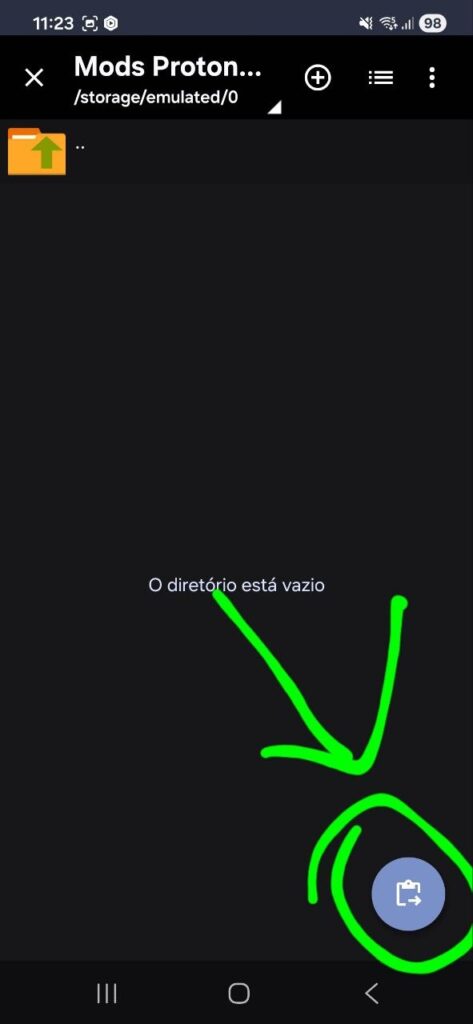
Chegamos a uma etapa muito importante da instalação do mod. Agora, você deve apertar sobre o arquivo compactado do mod e selecionar a opção “recortar” ou “mover”.
Em seguida, navegue até a pasta que você criou anteriormente, por exemplo “Mods Proton Bus”, e cole o arquivo dentro dela. Esse processo é essencial para manter seus mods organizados e facilitar a instalação dentro do jogo posteriormente.
Veja a seguir, como realizar este processo:
Aqui é importante fazer corretamente: não apenas toque no arquivo, mas pressione e segure sobre ele.
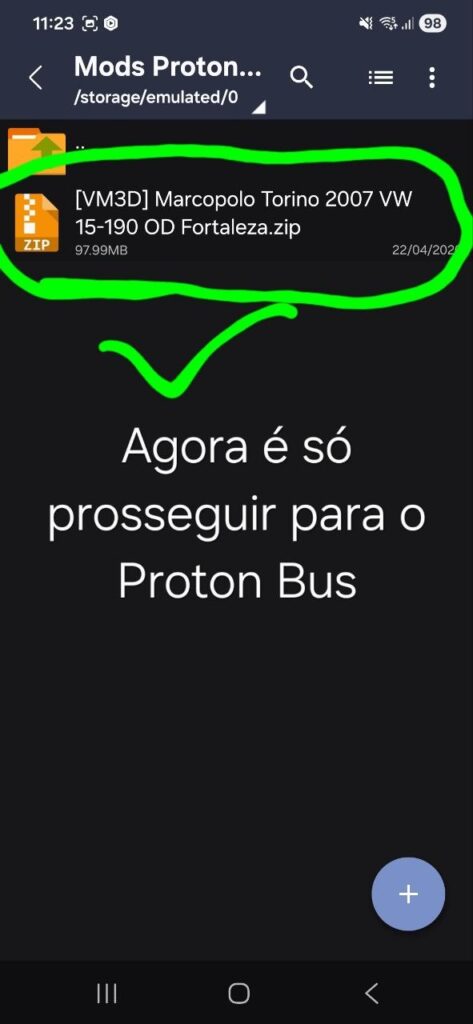
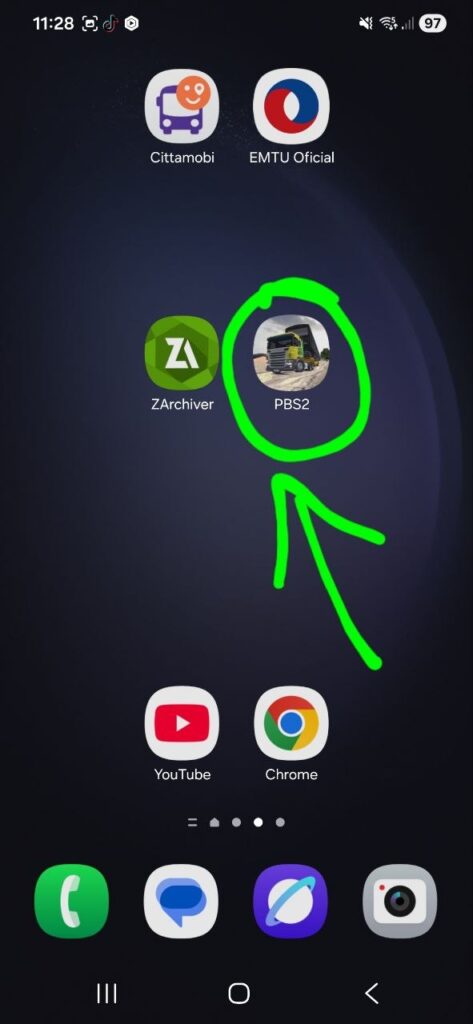
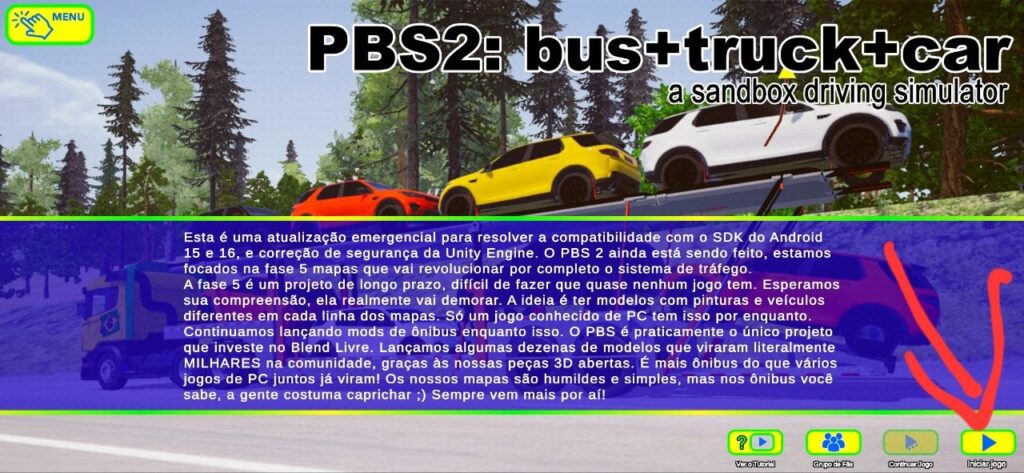
Agora vamos entrar no Proton Bus Simulator para realizar o processo de instalação interna do mod. Esse método é simples, rápido e foi desenvolvido justamente para facilitar a vida dos jogadores.
Siga o passo a passo abaixo com atenção:
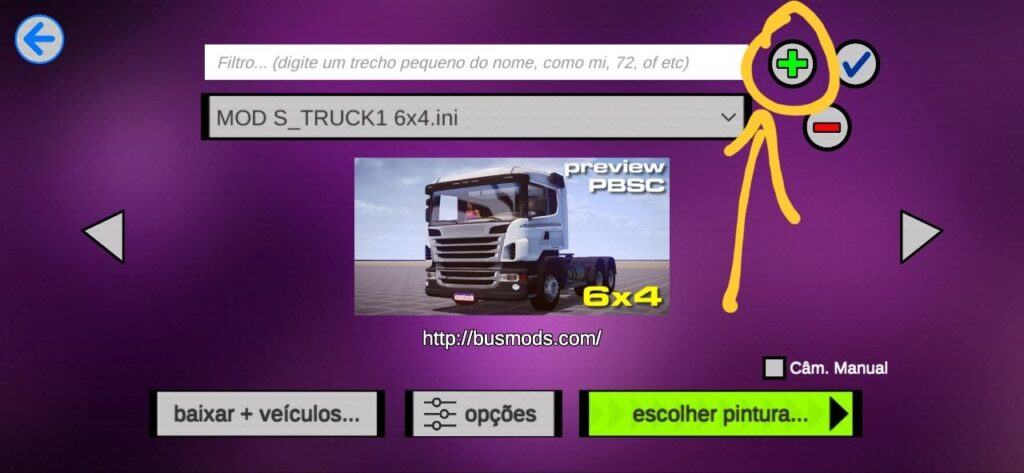
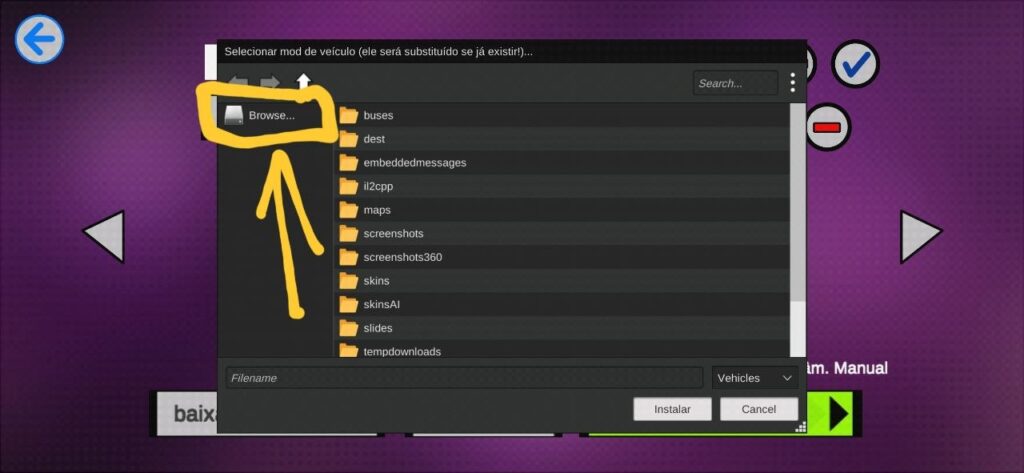
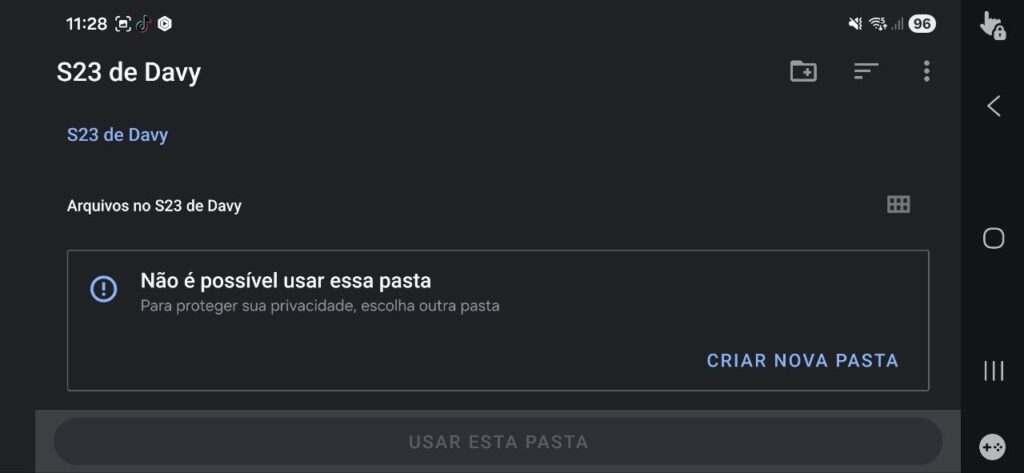
Aqui é necessário localizar a pasta “Mods Proton Bus” que criamos no início do processo. Dentro do instalador do Proton Bus Simulator, role a tela com calma até encontrar essa pasta.
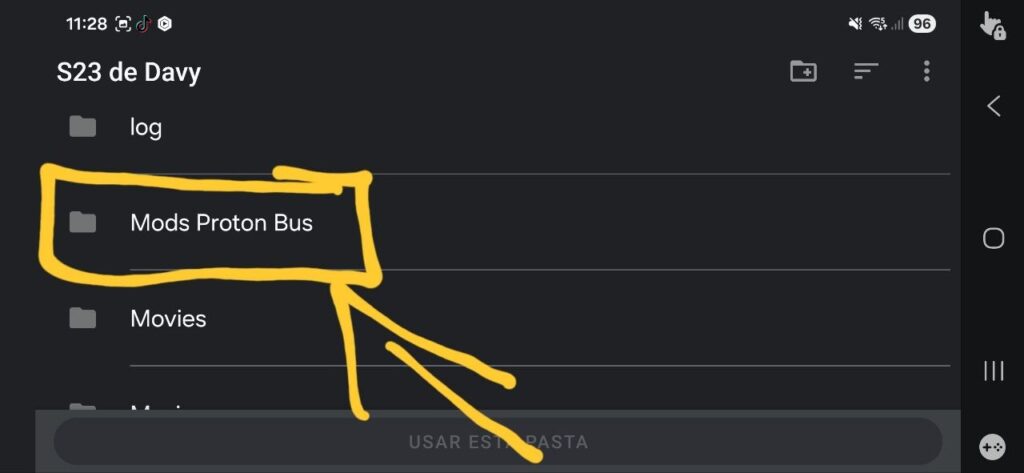
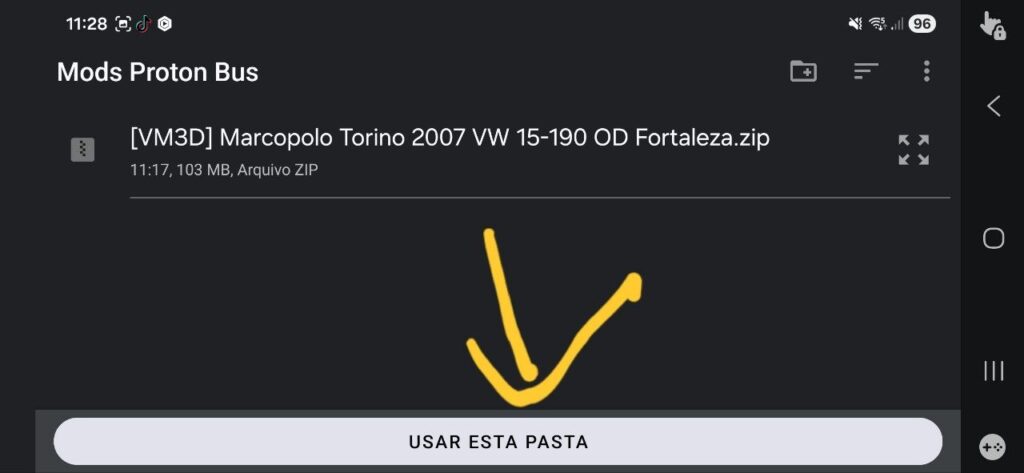
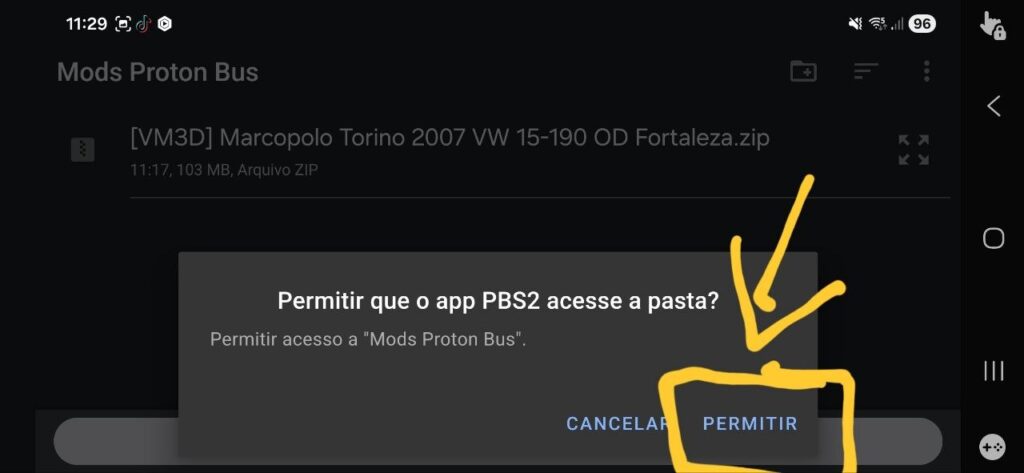
Após encontrar a pasta, acesse-a e clique na opção “Usar esta pasta” dentro do Proton Bus Simulator.
Em seguida, toque em “Permitir” para conceder ao jogo o acesso à pasta selecionada. Esse passo é necessário para que o simulador consiga ler os arquivos e concluir a instalação do mod corretamente.
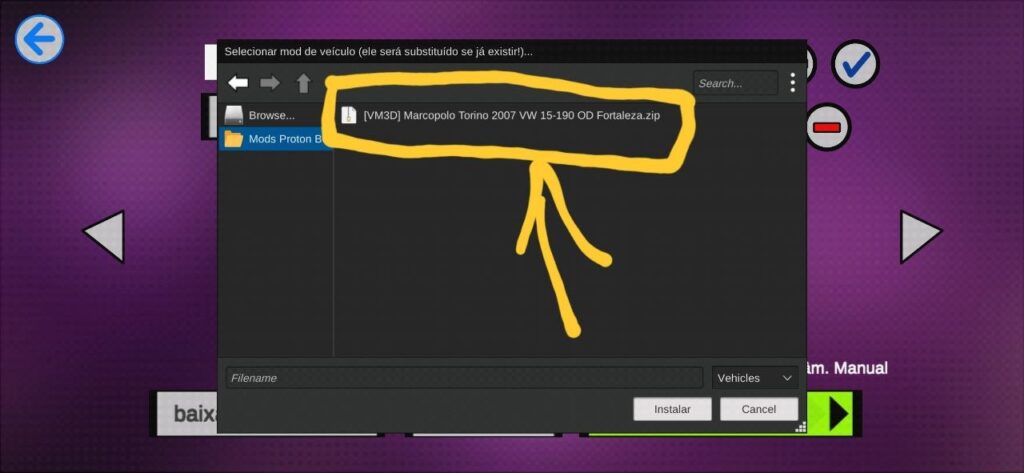
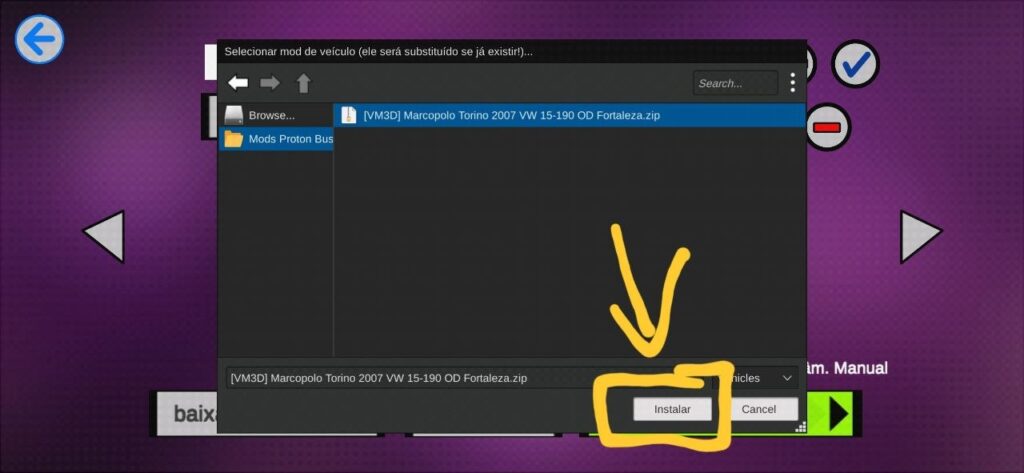
Logo em seguida, a pasta “Mods Proton Bus” será exibida dentro da tela do Proton Bus Simulator, juntamente com o arquivo do mod que você adicionou.
Agora, é necessário selecionar o arquivo do mod e, em seguida, tocar no botão “Instalar”. Após isso, basta aguardar alguns segundos enquanto o jogo realiza o processo de carregamento e finaliza a instalação automaticamente.
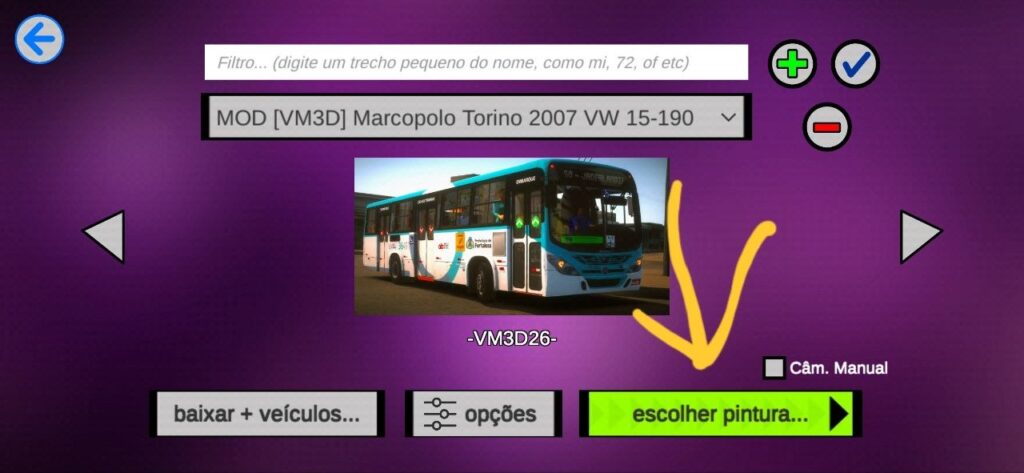
Após a instalação ser concluída, o mod ficará disponível dentro do menu do Proton Bus Simulator.
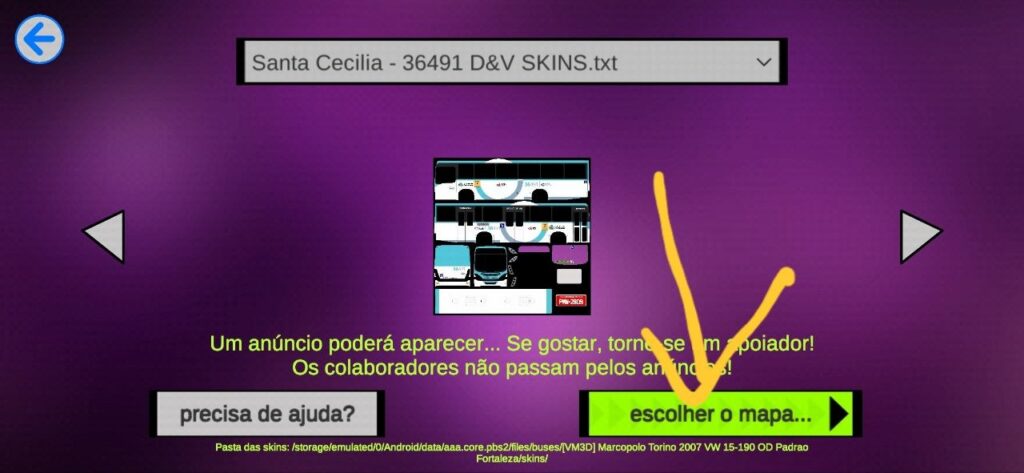
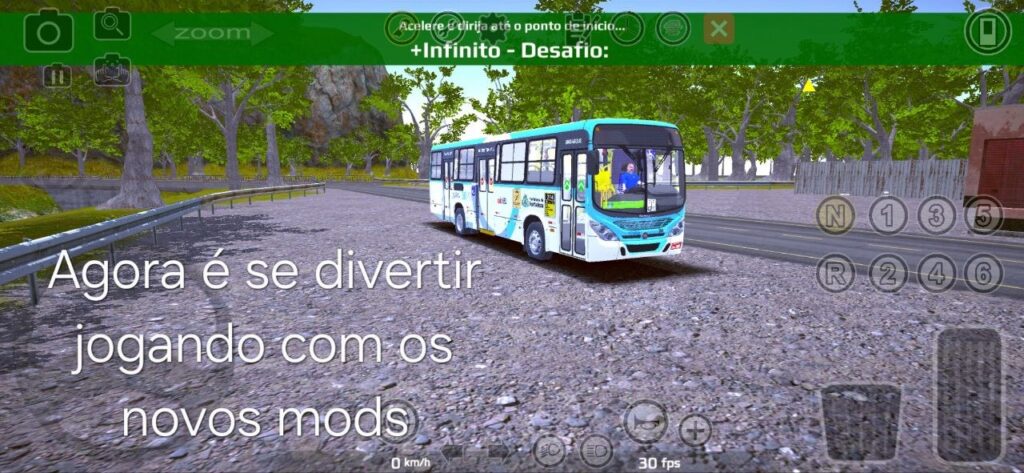
Lá você poderá visualizar o veículo com preview, além de acessar as opções de pinturas (skins) para escolher a que preferir. A partir desse momento, o mod já estará pronto para uso dentro do jogo, podendo ser selecionado e utilizado normalmente nas suas partidas.
Baixe o Proton Bus:
Baixe o Zarchiver: https://play.google.com/store/apps/details?id=ru.zdevs.zarchiver&hl=pt_BR